SecuSteri Print
Klik op elk apparaat op Printen — de labels komen uit de barcodeprinter in uw sterilisatieruimte.
Wat SecuSteri Print doet
SecuSteri maakt het label voor elk instrument in een cyclus — cyclusnummer, datums en de code die elk instrument koppelt aan zijn sterilisatieregistratie. SecuSteri Print is het kleine programma dat die labels naar uw barcodeprinter stuurt: het draait op een pc waarop de printer is aangesloten en print alles wat SecuSteri het stuurt. Omdat de opdracht via SecuSteri loopt en niet via het apparaat dat u vasthoudt, kunt u printen vanaf een tablet, een telefoon of elke computer — zonder printvenster, zonder driver op elk apparaat. U kiest naar welke printer de labels van elke autoclaaf gaan — één printer per autoclaaf, of één printer die meerdere autoclaven delen.
Voordat u begint
- Een barcodeprinter die is aangesloten op een Windows-pc in uw vestiging en op die pc is geïnstalleerd — als Windows er een testpagina op kan printen, is hij klaar. De pc heeft internettoegang nodig.
- Beheerdersrechten op die pc: Windows vraagt een beheerder de installatie goed te keuren.
- Een e-mailadres in het profiel van uw organisatie — daarmee logt u in bij SecuSteri Print. Zonder dat adres kan SecuSteri Print niet worden ingesteld.
- Een SecuSteri-beheerdersaccount. Het eenvoudigst is de installatie op de printer-pc zelf te doen: dan kunt u het wachtwoord uit SecuSteri kopiëren en in SecuSteri Print plakken.
SecuSteri Print instellen op Windows
Stel SecuSteri Print in via de Organisatie-instellingen
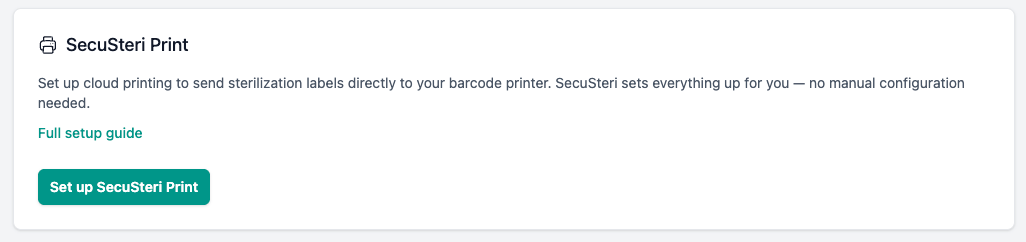
Open Instellingen → Organisatie-instellingen. Klik in de kaart SecuSteri Print op SecuSteri Print instellen. SecuSteri maakt uw printaccount aan en de kaart schakelt over naar Verbonden.
Download het installatieprogramma
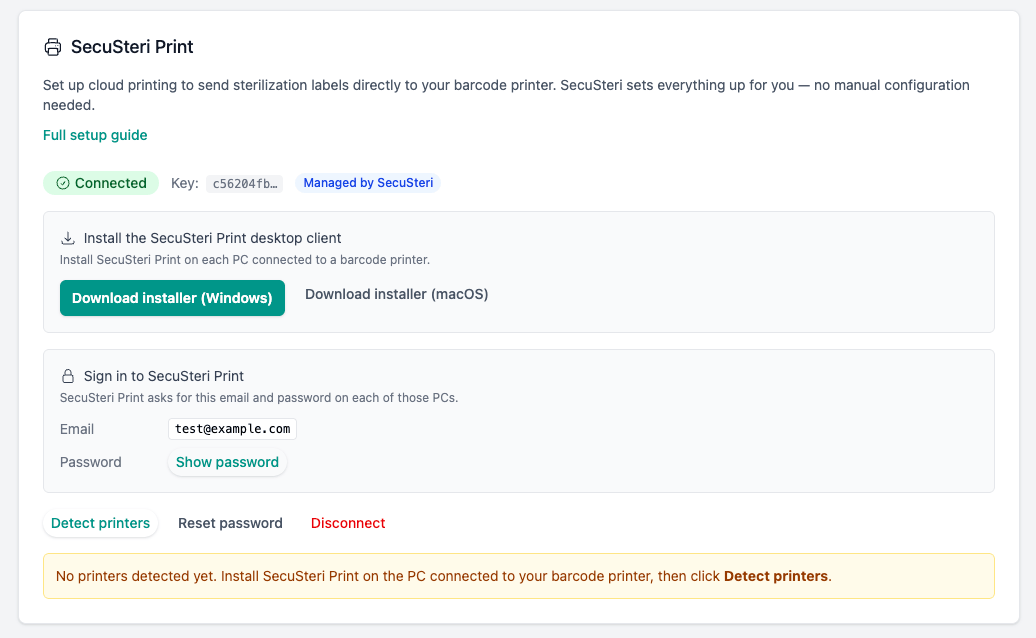
Klik op Installatieprogramma downloaden (Windows). Hetzelfde installatieprogramma dient voor elke pc — download het opnieuw wanneer u een printer-pc toevoegt.
Installeer SecuSteri Print
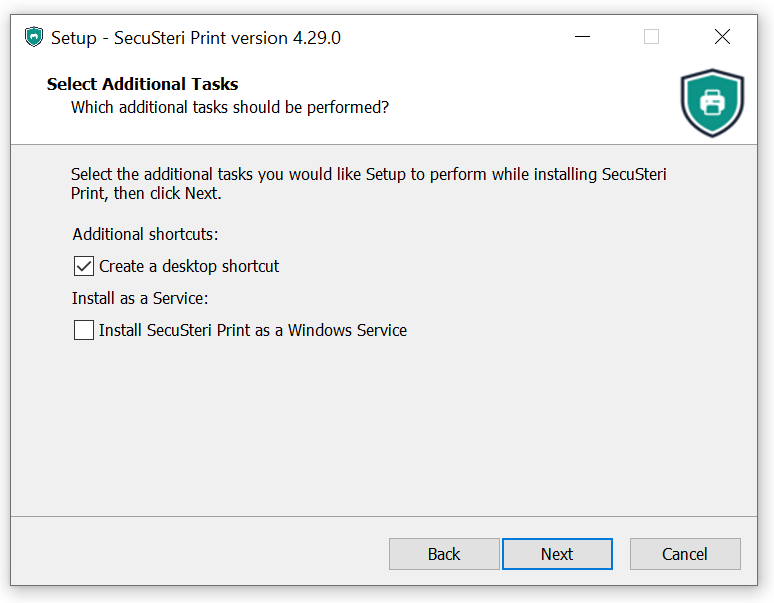
SecuSteri Print is alleen in het Engels beschikbaar — de teksten ervan worden hieronder in het Engels aangehaald. Start het gedownloade bestand. Windows vraagt toestemming om wijzigingen aan uw apparaat aan te brengen — de geverifieerde uitgever is PrintNode Limited, de printdienst achter SecuSteri Print; klik op Ja. Accepteer de licentie en behoud de voorgestelde mappen. Laat op de pagina Select Additional Tasks de optie Install SecuSteri Print as a Windows Service uitgevinkt: in die modus draait SecuSteri Print zonder venster en negeert het de printerinstellingen die u in Windows hebt gemaakt, zoals het labelformaat. Die modus is alleen bedoeld voor pc's waarop meerdere mensen tegelijk bij Windows zijn aangemeld. Een snelkoppeling op het bureaublad is aan u. Klik op Install en daarna op Finish met Launch SecuSteri Print aangevinkt. Voortaan start SecuSteri Print samen met Windows.
Log in
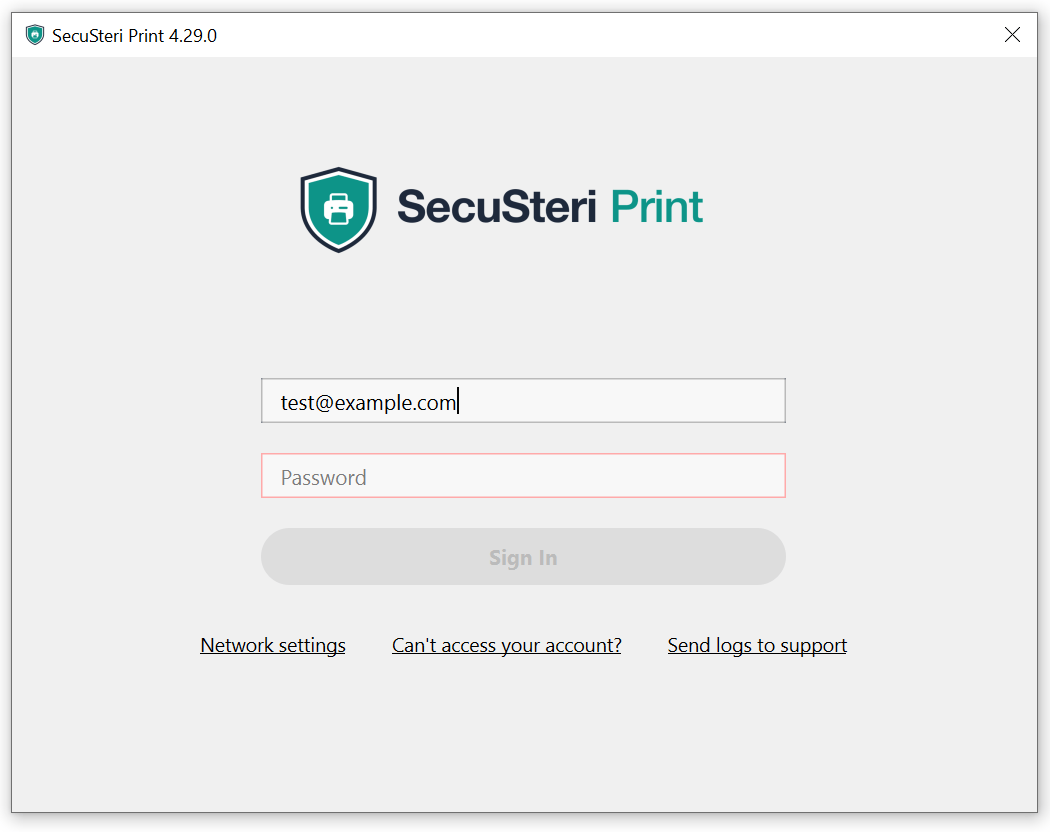
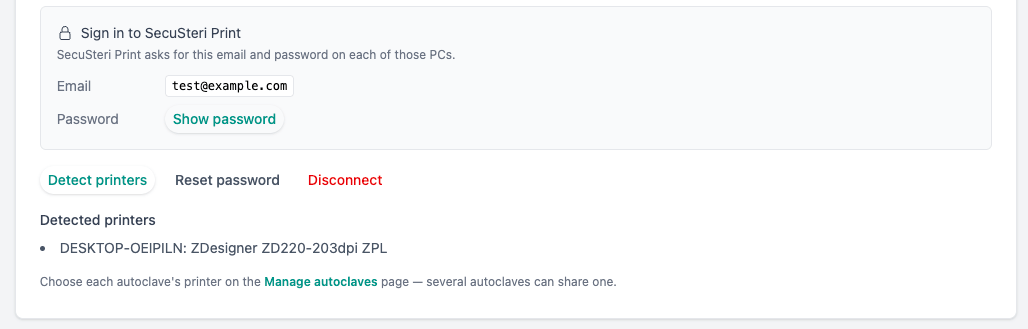
SecuSteri Print opent zijn inlogvenster. In de kaart SecuSteri Print toont het onderdeel Inloggen bij SecuSteri Print het e-mailadres; klik op Wachtwoord tonen om het wachtwoord te zien. Vul beide in en klik op Sign In.
Optioneel: deel alleen uw barcodeprinter
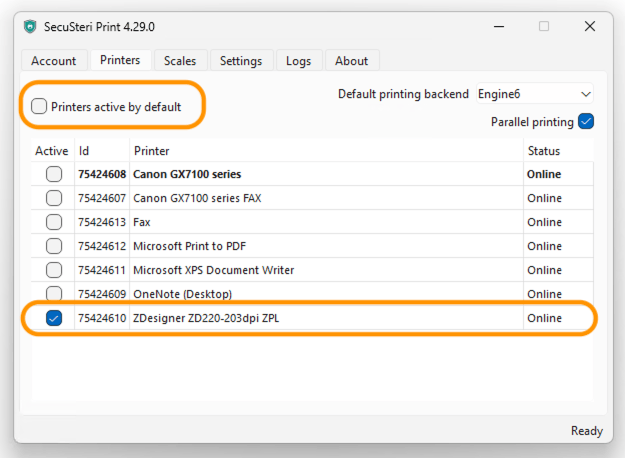
Standaard deelt SecuSteri Print alle printers van de pc met SecuSteri — de pdf-printer, de fax, de kantoorprinter — en ook elke printer die later wordt toegevoegd, zodat de lijst in SecuSteri groeit, vooral met meerdere pc's. Open in SecuSteri Print het tabblad Printers en vink Printers active by default uit, zodat later toegevoegde printers uit blijven tot u ze aanzet. Zorg er daarna voor dat Active alleen bij uw barcodeprinter is aangevinkt.
Detecteer uw printers in SecuSteri
Klik, terug in de kaart SecuSteri Print, op Printers detecteren. Uw barcodeprinter verschijnt in de lijst. Later een pc toegevoegd of de vorige stap gewijzigd? Klik opnieuw op Printers detecteren — printers die niet meer worden gedeeld, verdwijnen uit de lijst.
Kies de printer van elke autoclaaf
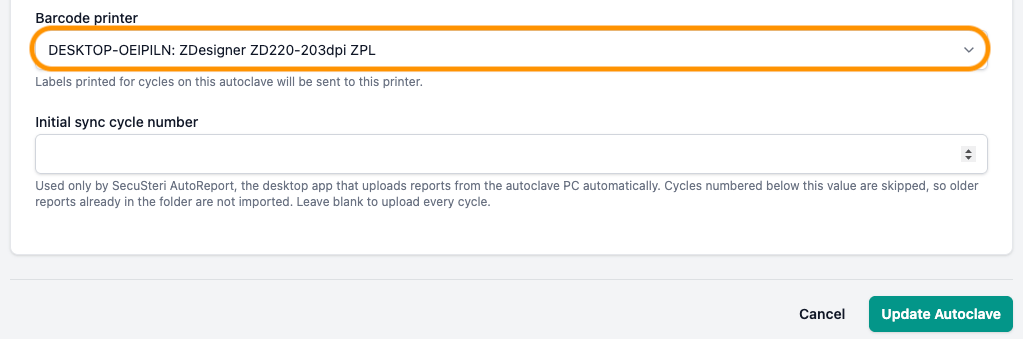
Open elke autoclaaf in SecuSteri en kies de printer bij Barcodeprinter. De labels van de cycli van die autoclaaf worden daar geprint. Meerdere autoclaven kunnen één printer delen.
Print de labels
Klik bij een cyclus — in de cycluslijst of op de pagina van de cyclus — op Alles printen. De labels worden geprint op de printer van die autoclaaf, vanaf welk apparaat u ook hebt geklikt.
SecuSteri Print is ook beschikbaar voor macOS — Installatieprogramma downloaden (macOS), daarna dezelfde stappen.
Problemen oplossen
- Mijn printer verschijnt niet na Printers detecteren.
- SecuSteri Print toont precies de printers die Windows op die pc onder Apparaten en printers laat zien; het zoekt niet op het netwerk. Controleer dus, in deze volgorde: de printer is in Windows op die pc geïnstalleerd (een netwerkprinter werkt ook, zodra hij daar is geïnstalleerd); SecuSteri Print is ingelogd; op het tabblad Printers is bij de printer Active aangevinkt. Klik daarna opnieuw op Printers detecteren.
- Ik heb op Printen geklikt, maar er kwam niets uit.
- De printer-pc moet aan staan, met SecuSteri Print actief: zoek het pictogram in het systeemvak, een blauwgroen schild met een printer — Windows verbergt nieuwe pictogrammen vaak achter het pijltje ^ naast de klok. Klik er met de rechtermuisknop op om het venster te openen; het tabblad Account toont met welk account en welke computer het verbonden is. Op het tabblad Printers moet de Status van de barcodeprinter Online zijn. In SecuSteri moet voor de autoclaaf van de cyclus een printer zijn gekozen.
- De printerlijst in SecuSteri is lang.
- Deel op elke printer-pc alleen de barcodeprinter (zie de optionele stap hierboven) en klik dan op Printers detecteren — de andere verdwijnen uit de lijst.
- We printen vanaf meerdere pc's.
- Installeer SecuSteri Print op elke pc en log in met hetzelfde e-mailadres en wachtwoord. De gedeelde printers van elke pc verschijnen in SecuSteri; kies daarna de printer van elke autoclaaf — één per autoclaaf, of één die meerdere autoclaven delen.
- Wat doet Wachtwoord resetten?
- Het maakt een nieuw wachtwoord voor SecuSteri Print aan en maakt het oude ongeldig, dus elke pc die met het oude wachtwoord is ingelogd, moet opnieuw inloggen met het nieuwe.
- Onze IT-afdeling of virusscanner blokkeert het.
- SecuSteri Print heeft één keer, bij de installatie, goedkeuring van een beheerder nodig; het installatieprogramma is ondertekend door PrintNode Limited, de printdienst achter SecuSteri Print. Sommige virusscanners markeren het ten onrechte — de IT-afdeling kan het toestaan. Het maakt uitgaande verbindingen op de poorten 443 en 6123; lukt verbinden niet, dan kan de IT-afdeling dat testen door https://api.printnode.com/ping te openen in een browser op die pc.
- Mijn printer staat twee keer in de lijst.
- SecuSteri Print is op twee pc's of voor twee Windows-gebruikers geïnstalleerd, en elke installatie deelt de printer onder een eigen ID. Beide werken: kies er één voor de autoclaaf. Wilt u maar één vermelding, deel de printer dan vanaf één pc (de optionele stap hierboven) en klik opnieuw op Printers detecteren.
- Ik heb de printer in Windows een andere naam gegeven en de labels worden niet meer geprint.
- Door de nieuwe naam is het voor SecuSteri Print een nieuwe printer. Klik op Printers detecteren en controleer daarna de printer van elke autoclaaf.
- Is dit hetzelfde programma als SecuSteri AutoReport?
- Nee. AutoReport stuurt de rapporten van uw autoclaaf naar SecuSteri; SecuSteri Print stuurt labels vanuit SecuSteri naar uw printer. Ze kunnen op dezelfde pc draaien, elk met een eigen schild in het systeemvak: dat van AutoReport heeft een sterretje en verandert van kleur naargelang de status, dat van SecuSteri Print heeft een printer.
Komt u er niet uit? Schrijf naar support@secusteri.com — wij lezen elk bericht.
Zie ook
Probeer SecuSteri 30 dagen gratis
Registreer vandaag uw eerste cyclus en print de labels vanaf elk apparaat.