SecuSteri Print
Klicken Sie auf einem beliebigen Gerät auf Drucken — die Etiketten kommen aus dem Barcode-Drucker in Ihrem Sterilisationsraum.
Was SecuSteri Print macht
SecuSteri erzeugt das Etikett für jedes Instrument eines Zyklus — Zyklusnummer, Daten und den Code, der jedes Instrument mit seinem Sterilisationsnachweis verknüpft. SecuSteri Print ist das kleine Programm, das diese Etiketten an Ihren Barcode-Drucker sendet: Es läuft auf einem PC, an den der Drucker angeschlossen ist, und druckt alles, was SecuSteri ihm schickt. Da der Auftrag über SecuSteri läuft und nicht über das Gerät in Ihrer Hand, können Sie von einem Tablet, einem Smartphone oder jedem Computer aus drucken — ohne Druckdialog, ohne Treiber auf jedem Gerät. Sie wählen, an welchen Drucker die Etiketten jedes Autoklavs gehen — ein Drucker pro Autoklav oder einer, den sich mehrere teilen.
Bevor Sie beginnen
- Ein Barcode-Drucker, der an einen Windows-PC in Ihrem Betrieb angeschlossen und auf diesem PC installiert ist — kann Windows eine Testseite darauf drucken, ist er bereit. Der PC braucht Internetzugang.
- Administratorrechte auf diesem PC: Windows bittet einen Administrator, die Installation zu bestätigen.
- Eine E-Mail-Adresse im Profil Ihrer Organisation — mit ihr melden Sie sich bei SecuSteri Print an. Ohne sie lässt sich SecuSteri Print nicht einrichten.
- Ein SecuSteri-Administratorkonto. Am einfachsten richten Sie alles direkt am Drucker-PC ein: Dann können Sie das Passwort aus SecuSteri kopieren und in SecuSteri Print einfügen.
SecuSteri Print unter Windows einrichten
SecuSteri Print in den Organisationseinstellungen einrichten
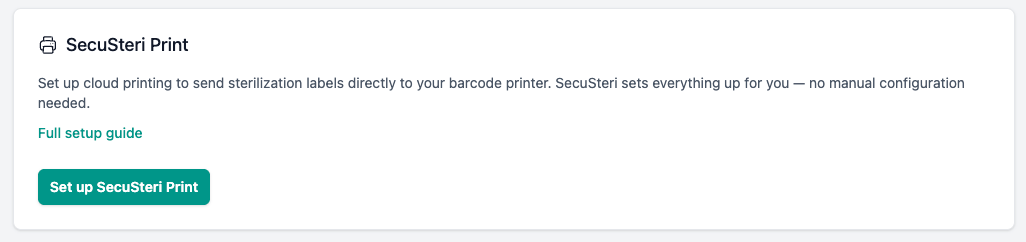
Öffnen Sie Einstellungen → Organisationseinstellungen. Klicken Sie in der Karte SecuSteri Print auf SecuSteri Print einrichten. SecuSteri legt Ihr Druckkonto an, und die Karte wechselt zu Verbunden.
Installer herunterladen
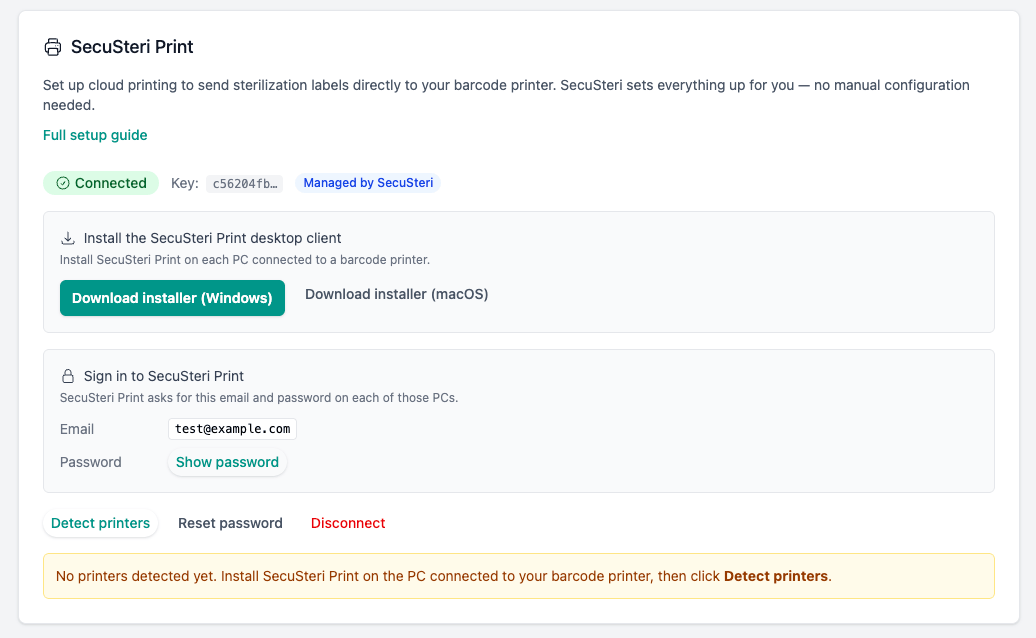
Klicken Sie auf Installer herunterladen (Windows). Derselbe Installer dient für alle PCs — laden Sie ihn erneut herunter, wann immer Sie einen weiteren Drucker-PC hinzufügen.
SecuSteri Print installieren
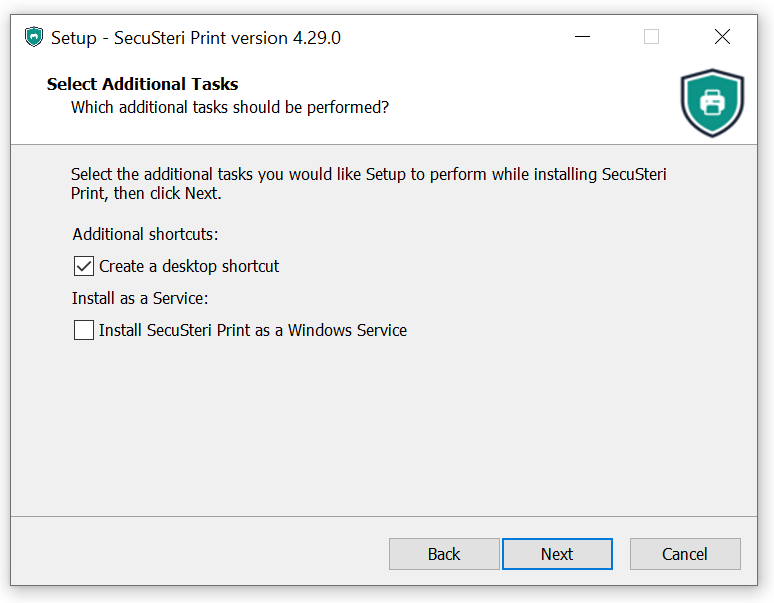
SecuSteri Print gibt es nur auf Englisch — seine Beschriftungen werden unten auf Englisch zitiert. Starten Sie die heruntergeladene Datei. Windows fragt, ob Änderungen an Ihrem Gerät zugelassen werden sollen — der verifizierte Herausgeber ist PrintNode Limited, der Druckdienst hinter SecuSteri Print; klicken Sie auf Ja. Akzeptieren Sie die Lizenz und behalten Sie die vorgeschlagenen Ordner bei. Lassen Sie auf der Seite Select Additional Tasks die Option Install SecuSteri Print as a Windows Service deaktiviert: In diesem Modus läuft SecuSteri Print ohne sein Fenster und ignoriert die Druckereinstellungen, die Sie in Windows vorgenommen haben, etwa die Etikettengröße. Er ist nur für PCs gedacht, an denen mehrere Personen gleichzeitig bei Windows angemeldet sind. Eine Desktop-Verknüpfung ist Ihnen überlassen. Klicken Sie auf Install, dann auf Finish mit aktiviertem Launch SecuSteri Print. Ab jetzt startet SecuSteri Print mit Windows.
Anmelden
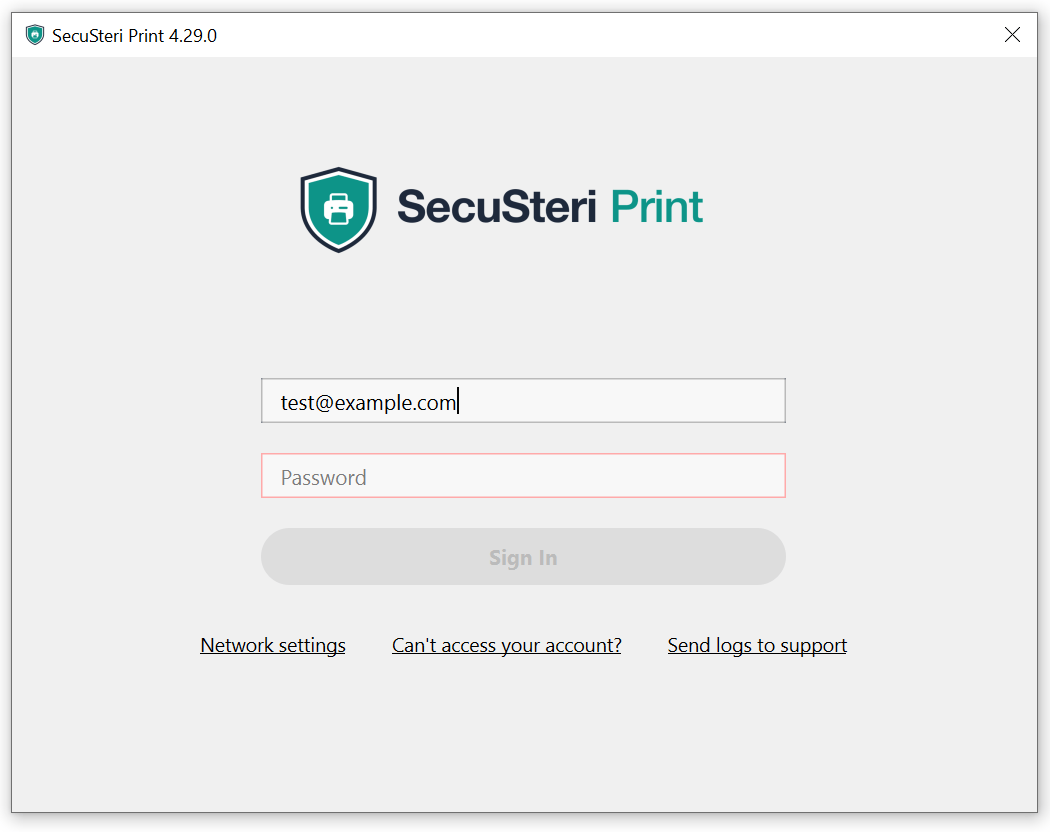
SecuSteri Print öffnet sein Anmeldefenster. In der Karte SecuSteri Print zeigt der Bereich Bei SecuSteri Print anmelden die E-Mail-Adresse; klicken Sie auf Passwort anzeigen, um das Passwort zu sehen. Geben Sie beides ein und klicken Sie auf Sign In.
Optional: nur den Barcode-Drucker freigeben
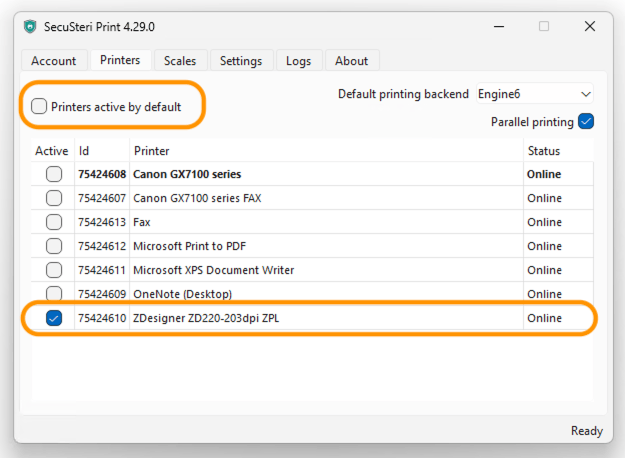
Standardmäßig gibt SecuSteri Print alle Drucker des PCs für SecuSteri frei — den PDF-Drucker, das Fax, den Bürodrucker — und auch jeden später hinzugefügten, sodass die Liste in SecuSteri wächst, besonders mit mehreren PCs. Öffnen Sie in SecuSteri Print den Reiter Printers und deaktivieren Sie Printers active by default, damit später hinzugefügte Drucker aus bleiben, bis Sie sie einschalten. Achten Sie dann darauf, dass Active nur bei Ihrem Barcode-Drucker aktiviert ist.
Drucker in SecuSteri erkennen
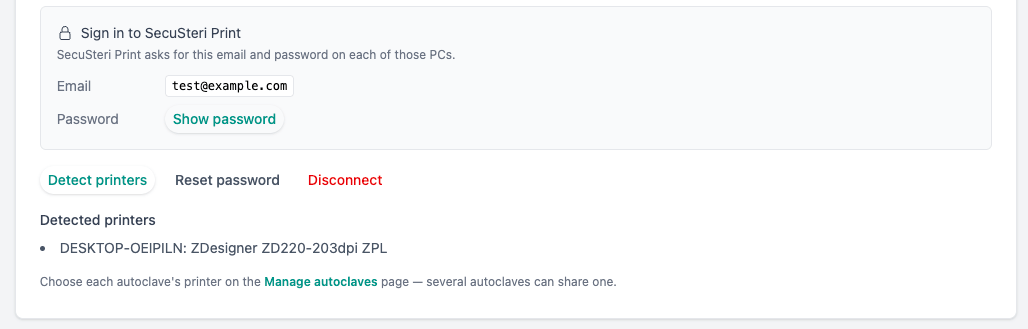
Klicken Sie zurück in der Karte SecuSteri Print auf Drucker erkennen. Ihr Barcode-Drucker erscheint in der Liste. Später einen PC hinzugefügt oder den vorigen Schritt geändert? Klicken Sie erneut auf Drucker erkennen — nicht mehr freigegebene Drucker verschwinden aus der Liste.
Den Drucker für jeden Autoklav wählen
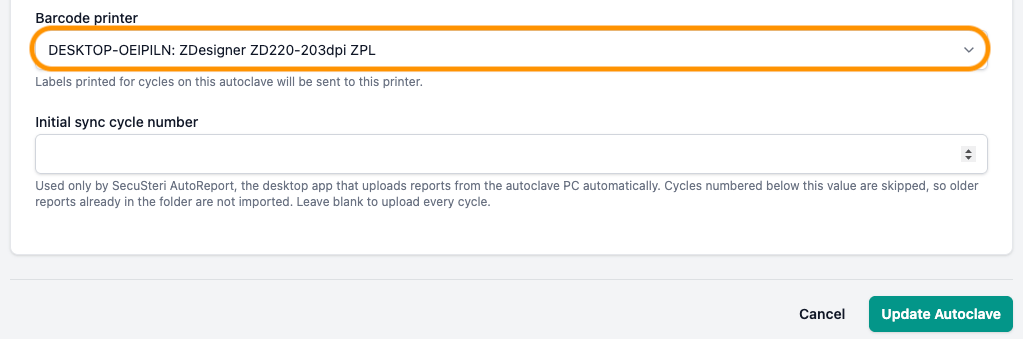
Öffnen Sie jeden Autoklav in SecuSteri und wählen Sie seinen Drucker unter Barcode-Drucker. Die Etiketten der Zyklen dieses Autoklavs werden dort gedruckt. Mehrere Autoklaven können sich einen Drucker teilen.
Etiketten drucken
Klicken Sie bei einem Zyklus — in der Zyklusliste oder auf der Seite des Zyklus — auf Alle drucken. Die Etiketten werden auf dem Drucker dieses Autoklavs gedruckt, egal von welchem Gerät aus Sie geklickt haben.
SecuSteri Print gibt es auch für macOS — Installer herunterladen (macOS), dann dieselben Schritte.
Fehlerbehebung
- Mein Drucker erscheint nach Drucker erkennen nicht.
- SecuSteri Print zeigt genau die Drucker, die Windows auf diesem PC unter Geräte und Drucker anzeigt; es durchsucht nicht das Netzwerk. Prüfen Sie also der Reihe nach: Der Drucker ist in Windows auf diesem PC installiert (ein Netzwerkdrucker funktioniert auch, sobald er dort installiert ist); SecuSteri Print ist angemeldet; auf dem Reiter Printers ist beim Drucker Active aktiviert. Klicken Sie dann erneut auf Drucker erkennen.
- Ich habe auf Drucken geklickt, aber es kam nichts heraus.
- Der Drucker-PC muss eingeschaltet sein und SecuSteri Print laufen: Suchen Sie sein Symbol in der Taskleiste, ein petrolfarbenes Schild mit einem Drucker — Windows versteckt neue Symbole oft hinter dem Pfeil ^ neben der Uhr. Klicken Sie mit der rechten Maustaste darauf, um das Fenster zu öffnen; der Reiter Account zeigt, mit welchem Konto und welchem Computer es verbunden ist. Auf dem Reiter Printers muss der Status des Barcode-Druckers Online sein. In SecuSteri muss für den Autoklav des Zyklus ein Drucker gewählt sein.
- Die Druckerliste in SecuSteri ist lang.
- Geben Sie auf jedem Drucker-PC nur den Barcode-Drucker frei (siehe den optionalen Schritt oben) und klicken Sie dann auf Drucker erkennen — die anderen verschwinden aus der Liste.
- Wir drucken von mehreren PCs aus.
- Installieren Sie SecuSteri Print auf jedem und melden Sie sich mit derselben E-Mail-Adresse und demselben Passwort an. Die freigegebenen Drucker jedes PCs erscheinen in SecuSteri; wählen Sie dann den Drucker für jeden Autoklav — einen pro Autoklav oder einen, den sich mehrere teilen.
- Was bewirkt Passwort zurücksetzen?
- Es erzeugt ein neues SecuSteri-Print-Passwort und macht das alte ungültig, sodass sich jeder mit dem alten Passwort angemeldete PC mit dem neuen erneut anmelden muss.
- Unsere IT oder unser Virenschutz blockiert es.
- SecuSteri Print braucht einmalig, bei der Installation, die Zustimmung eines Administrators; der Installer ist von PrintNode Limited signiert, dem Druckdienst hinter SecuSteri Print. Manche Virenschutzprogramme melden es fälschlich — die IT kann es zulassen. Es verbindet sich ausgehend über die Ports 443 und 6123; kommt keine Verbindung zustande, kann die IT das testen, indem sie https://api.printnode.com/ping in einem Browser auf diesem PC öffnet.
- Mein Drucker erscheint zweimal in der Liste.
- SecuSteri Print ist auf zwei PCs oder für zwei Windows-Benutzer installiert, und jede Installation gibt den Drucker unter einer eigenen ID frei. Beide funktionieren: Wählen Sie einen davon für den Autoklav. Für nur einen Eintrag geben Sie den Drucker nur von einem PC aus frei (der optionale Schritt oben) und klicken dann erneut auf Drucker erkennen.
- Ich habe den Drucker in Windows umbenannt, und die Etiketten werden nicht mehr gedruckt.
- Durch das Umbenennen wird er für SecuSteri Print zu einem neuen Drucker. Klicken Sie auf Drucker erkennen und prüfen Sie dann den Drucker jedes Autoklavs.
- Ist das dasselbe Programm wie SecuSteri AutoReport?
- Nein. AutoReport sendet die Berichte Ihres Autoklavs an SecuSteri; SecuSteri Print sendet Etiketten von SecuSteri an Ihren Drucker. Beide können auf demselben PC laufen, jedes mit seinem Schild in der Taskleiste: Das von AutoReport trägt einen Stern und wechselt je nach Status die Farbe, das von SecuSteri Print trägt einen Drucker.
Kommen Sie nicht weiter? Schreiben Sie an support@secusteri.com — wir lesen jede Nachricht.
Siehe auch
SecuSteri 30 Tage kostenlos testen
Erfassen Sie heute Ihren ersten Zyklus und drucken Sie seine Etiketten von jedem Gerät aus.