SecuSteri Print
Haced clic en Imprimir desde cualquier dispositivo — las etiquetas salen de la impresora de códigos de barras de vuestra sala de esterilización.
Qué hace SecuSteri Print
SecuSteri genera la etiqueta de cada instrumento de un ciclo — número de ciclo, fechas y el código que vincula cada instrumento con su registro de esterilización. SecuSteri Print es el pequeño programa que envía esas etiquetas a vuestra impresora de códigos de barras: funciona en un PC conectado a la impresora e imprime todo lo que SecuSteri le envía. Como el trabajo pasa por SecuSteri y no por el dispositivo que tenéis en la mano, podéis imprimir desde una tableta, un móvil o cualquier ordenador — sin cuadro de impresión, sin controlador en cada dispositivo. Elegís a qué impresora van las etiquetas de cada autoclave — una impresora por autoclave o una sola compartida por varios.
Antes de empezar
- Una impresora de códigos de barras conectada a un PC con Windows en vuestro establecimiento e instalada en ese PC — si Windows puede imprimir en ella una página de prueba, está lista. El PC necesita acceso a internet.
- Derechos de administrador en ese PC: Windows pide a un administrador que apruebe la instalación.
- Una dirección de correo en el perfil de vuestra organización — es con la que se inicia sesión en SecuSteri Print. Sin ella, SecuSteri Print no se puede configurar.
- Una cuenta de administrador de SecuSteri. Lo más sencillo es hacer la configuración en el propio PC de la impresora: podéis copiar la contraseña desde SecuSteri y pegarla en SecuSteri Print.
Configurar SecuSteri Print en Windows
Configurad SecuSteri Print en la configuración de la organización
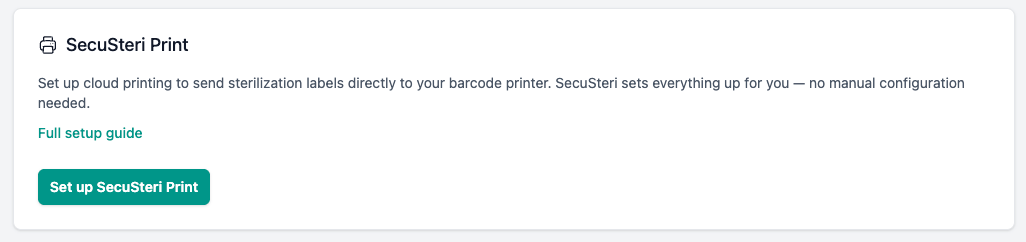
Abrid Configuración → Config. de la organización. En la tarjeta SecuSteri Print, haced clic en Configurar SecuSteri Print. SecuSteri crea vuestra cuenta de impresión y la tarjeta pasa a Conectado.
Descargad el instalador
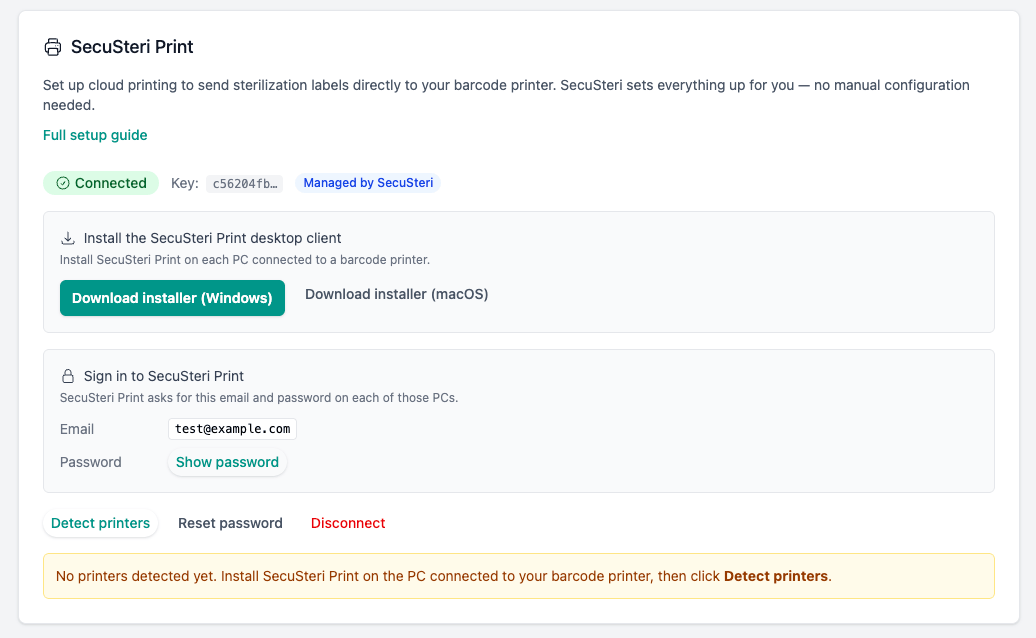
Haced clic en Descargar instalador (Windows). El mismo instalador sirve para todos los PC — descargadlo de nuevo cada vez que añadáis un PC con impresora.
Instalad SecuSteri Print
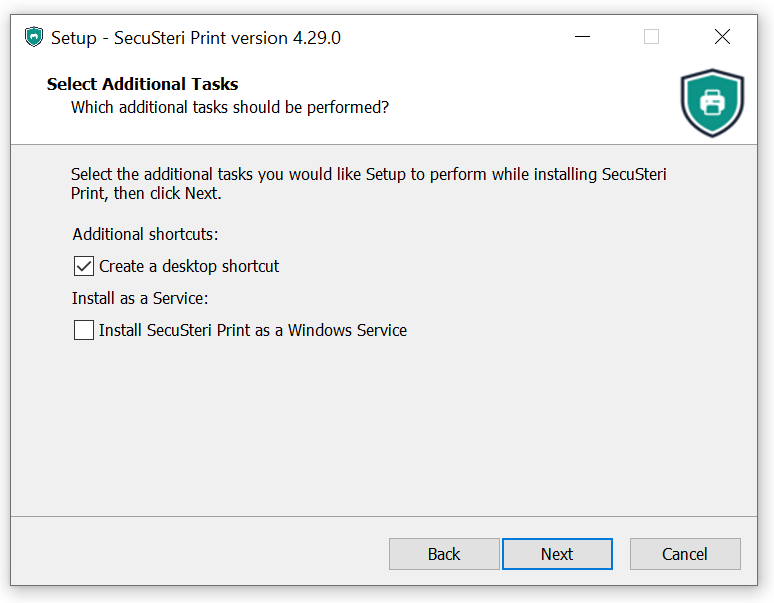
SecuSteri Print solo está disponible en inglés — sus textos se citan más abajo en inglés. Ejecutad el archivo descargado. Windows pide permiso para hacer cambios en el dispositivo — el editor verificado es PrintNode Limited, el servicio de impresión en el que se basa SecuSteri Print; haced clic en Sí. Aceptad la licencia y mantened las carpetas propuestas. En la página Select Additional Tasks, dejad Install SecuSteri Print as a Windows Service sin marcar: en ese modo, SecuSteri Print funciona sin su ventana e ignora los ajustes de impresora hechos en Windows, como el tamaño de la etiqueta. Solo está pensado para PC en los que varias personas tienen la sesión de Windows abierta a la vez. El acceso directo en el escritorio queda a vuestra elección. Haced clic en Install y luego en Finish con Launch SecuSteri Print marcado. A partir de ahora, SecuSteri Print se inicia con Windows.
Iniciad sesión
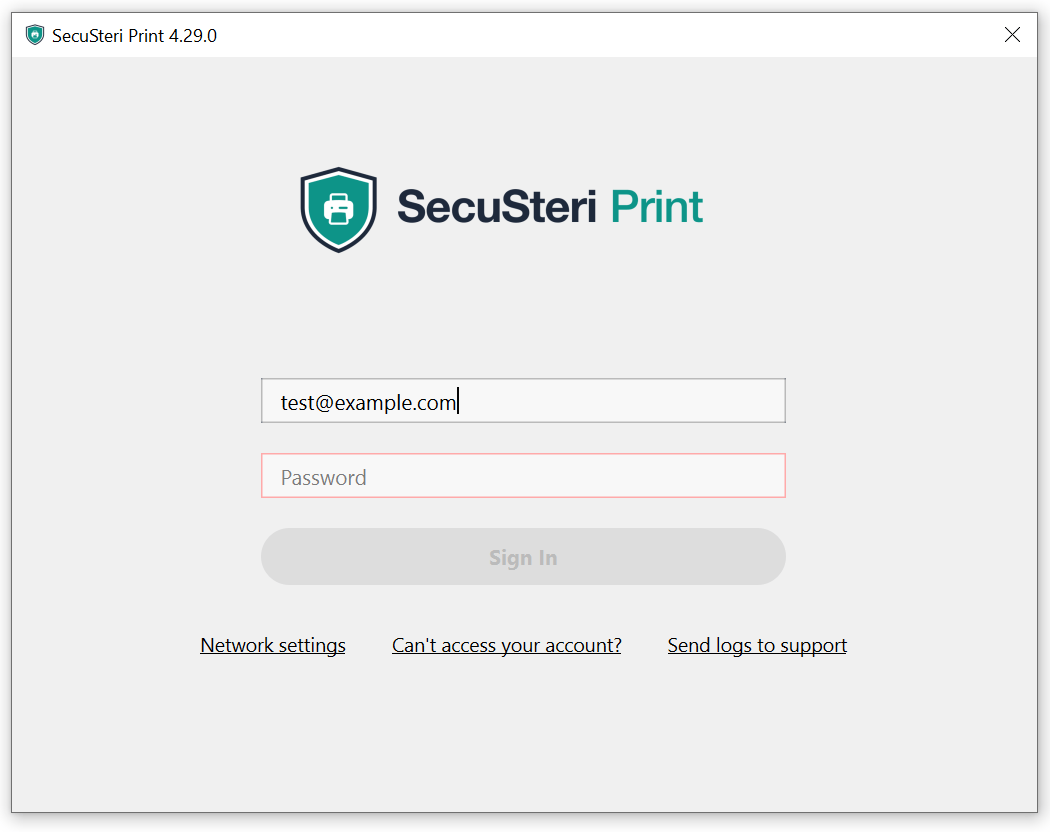
SecuSteri Print abre su ventana de inicio de sesión. En la tarjeta SecuSteri Print, la sección Iniciar sesión en SecuSteri Print muestra el correo; haced clic en Mostrar contraseña para ver la contraseña. Introducid ambos y haced clic en Sign In.
Opcional: compartid solo la impresora de códigos de barras
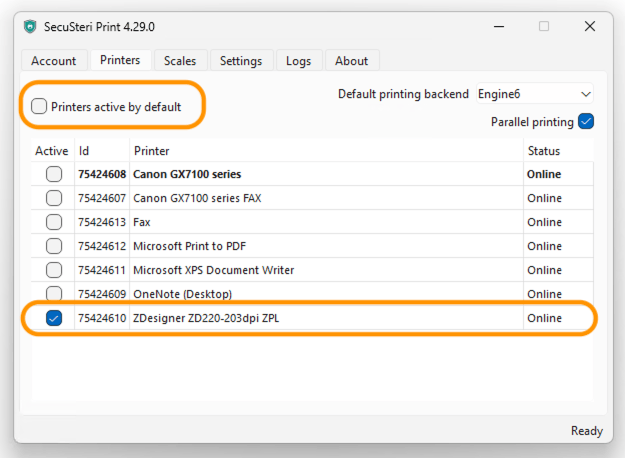
Por defecto, SecuSteri Print comparte con SecuSteri todas las impresoras del PC — la impresora PDF, el fax, la impresora de oficina — y también cualquier impresora que se añada después, así que la lista en SecuSteri crece, sobre todo con varios PC. En SecuSteri Print, abrid la pestaña Printers y desmarcad Printers active by default, para que las impresoras que se añadan después queden desactivadas hasta que las activéis. Después comprobad que Active esté marcado solo para la impresora de códigos de barras.
Detectad las impresoras en SecuSteri
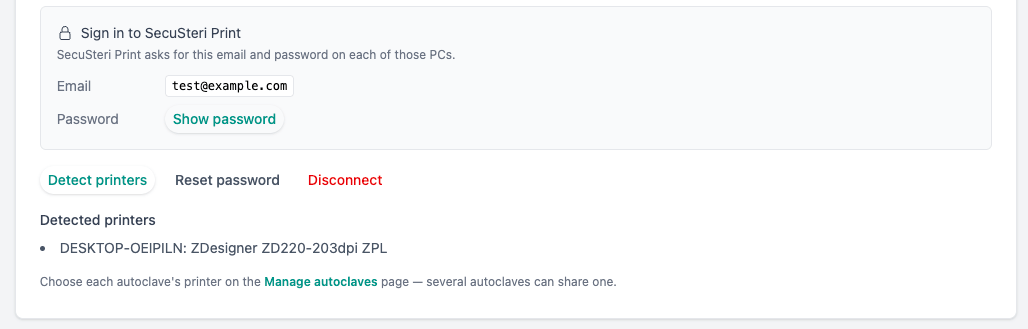
De vuelta en la tarjeta SecuSteri Print, haced clic en Detectar impresoras. Vuestra impresora de códigos de barras aparece en la lista. ¿Habéis añadido un PC o cambiado más tarde el paso anterior? Haced clic de nuevo en Detectar impresoras — las impresoras que ya no se comparten desaparecen de la lista.
Elegid la impresora de cada autoclave
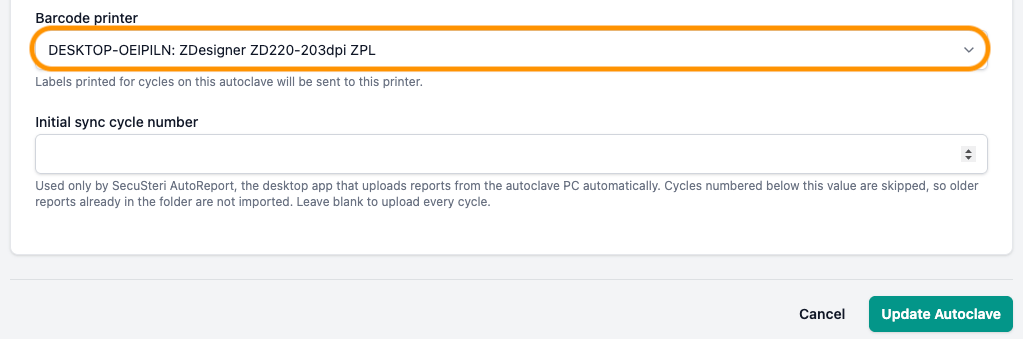
Abrid cada autoclave en SecuSteri y elegid su impresora en Impresora de códigos de barras. Las etiquetas de los ciclos de ese autoclave se imprimen allí. Varios autoclaves pueden compartir una misma impresora.
Imprimid las etiquetas
En un ciclo — en la lista de ciclos o en la página del propio ciclo — haced clic en Imprimir todo. Las etiquetas se imprimen en la impresora de ese autoclave, sea cual sea el dispositivo desde el que hayáis hecho clic.
SecuSteri Print también está disponible para macOS — Descargar instalador (macOS) y los mismos pasos.
Solución de problemas
- Mi impresora no aparece después de Detectar impresoras.
- SecuSteri Print muestra exactamente las impresoras que Windows lista en Dispositivos e impresoras en ese PC; no busca en la red. Comprobad, por orden: la impresora está instalada en Windows en ese PC (una impresora de red también sirve, una vez instalada allí); SecuSteri Print tiene la sesión iniciada; en su pestaña Printers, la casilla Active de la impresora está marcada. Después haced clic de nuevo en Detectar impresoras.
- He hecho clic en Imprimir pero no ha salido nada.
- El PC de la impresora debe estar encendido, con SecuSteri Print en marcha: buscad su icono en la bandeja del sistema, un escudo verde azulado con una impresora — Windows suele ocultar los iconos nuevos tras la flecha ^ junto al reloj. Haced clic derecho sobre él para abrir la ventana; la pestaña Account muestra con qué cuenta y qué equipo está conectado. En la pestaña Printers, el Status de la impresora de códigos de barras debe ser Online. En SecuSteri, el autoclave del ciclo debe tener una impresora elegida.
- La lista de impresoras en SecuSteri es larga.
- En cada PC de impresión, compartid solo la impresora de códigos de barras (ved el paso opcional más arriba) y haced clic en Detectar impresoras — las demás desaparecen de la lista.
- Imprimimos desde varios PC.
- Instalad SecuSteri Print en cada uno e iniciad sesión con el mismo correo y la misma contraseña. Las impresoras compartidas de cada PC aparecen en SecuSteri; después elegid la impresora de cada autoclave — una por autoclave o una sola compartida por varios.
- ¿Qué hace Restablecer contraseña?
- Crea una nueva contraseña de SecuSteri Print e invalida la anterior, así que cada PC con la sesión iniciada con la contraseña anterior tiene que volver a iniciar sesión con la nueva.
- Nuestro departamento de informática o el antivirus lo bloquean.
- SecuSteri Print necesita la aprobación de un administrador una sola vez, al instalarlo; el instalador está firmado por PrintNode Limited, el servicio de impresión en el que se basa SecuSteri Print. Algunos antivirus lo marcan por error — el departamento de informática puede permitirlo. Se conecta hacia fuera por los puertos 443 y 6123; si no consigue conectarse, el departamento de informática puede comprobarlo abriendo https://api.printnode.com/ping en un navegador en ese PC.
- Mi impresora aparece dos veces en la lista.
- SecuSteri Print está instalado en dos PC, o para dos usuarios de Windows, y cada uno comparte la impresora con su propio identificador. Cualquiera de las dos sirve: elegid una para el autoclave. Para dejar una sola entrada, compartid la impresora desde un único PC (el paso opcional de más arriba) y haced clic de nuevo en Detectar impresoras.
- He cambiado el nombre de la impresora en Windows y las etiquetas han dejado de imprimirse.
- Al cambiarle el nombre, SecuSteri Print la ve como una impresora nueva. Haced clic en Detectar impresoras y comprobad después la impresora de cada autoclave.
- ¿Es el mismo programa que SecuSteri AutoReport?
- No. AutoReport envía los informes de vuestro autoclave a SecuSteri; SecuSteri Print envía las etiquetas de SecuSteri a vuestra impresora. Pueden funcionar en el mismo PC, cada uno con su escudo en la bandeja del sistema: el de AutoReport lleva una estrella y cambia de color según su estado, el de SecuSteri Print lleva una impresora.
¿Seguís atascados? Escribid a support@secusteri.com — leemos cada mensaje.
Ved también
Probad SecuSteri gratis durante 30 días
Registrad hoy vuestro primer ciclo e imprimid sus etiquetas desde cualquier dispositivo.