SecuSteri Print
Clicchi su Stampa da qualsiasi dispositivo — le etichette escono dalla stampante per codici a barre della sua sala di sterilizzazione.
Cosa fa SecuSteri Print
SecuSteri genera l'etichetta di ogni strumento di un ciclo — numero di ciclo, date e il codice che collega ogni strumento alla sua registrazione di sterilizzazione. SecuSteri Print è il piccolo programma che invia queste etichette alla sua stampante per codici a barre: gira su un PC a cui la stampante è collegata e stampa tutto ciò che SecuSteri gli invia. Poiché la stampa passa da SecuSteri e non dal dispositivo che ha in mano, può stampare da un tablet, da uno smartphone o da qualsiasi computer — senza finestra di stampa, senza driver su ogni dispositivo. Sceglie lei a quale stampante vanno le etichette di ogni autoclave — una stampante per ogni autoclave, oppure una sola condivisa da più autoclavi.
Prima di iniziare
- Una stampante per codici a barre collegata a un PC Windows nel suo studio e installata su quel PC — se Windows riesce a stampare una pagina di prova, è pronta. Il PC deve avere accesso a internet.
- Diritti di amministratore su quel PC: Windows chiede a un amministratore di approvare l'installazione.
- Un indirizzo email nel profilo della sua organizzazione — è quello con cui si accede a SecuSteri Print. Senza di esso, SecuSteri Print non può essere configurato.
- Un account amministratore SecuSteri. La cosa più semplice è fare la configurazione direttamente sul PC della stampante: così può copiare la password da SecuSteri e incollarla in SecuSteri Print.
Configurare SecuSteri Print su Windows
Configuri SecuSteri Print nelle Impostazioni studio
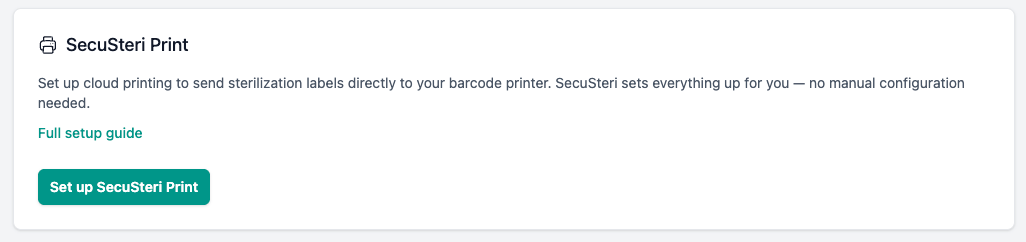
Apra Impostazioni → Impostazioni studio. Nella scheda SecuSteri Print, clicchi su Configura SecuSteri Print. SecuSteri crea il suo account di stampa e la scheda passa a Connesso.
Scarichi l'installer
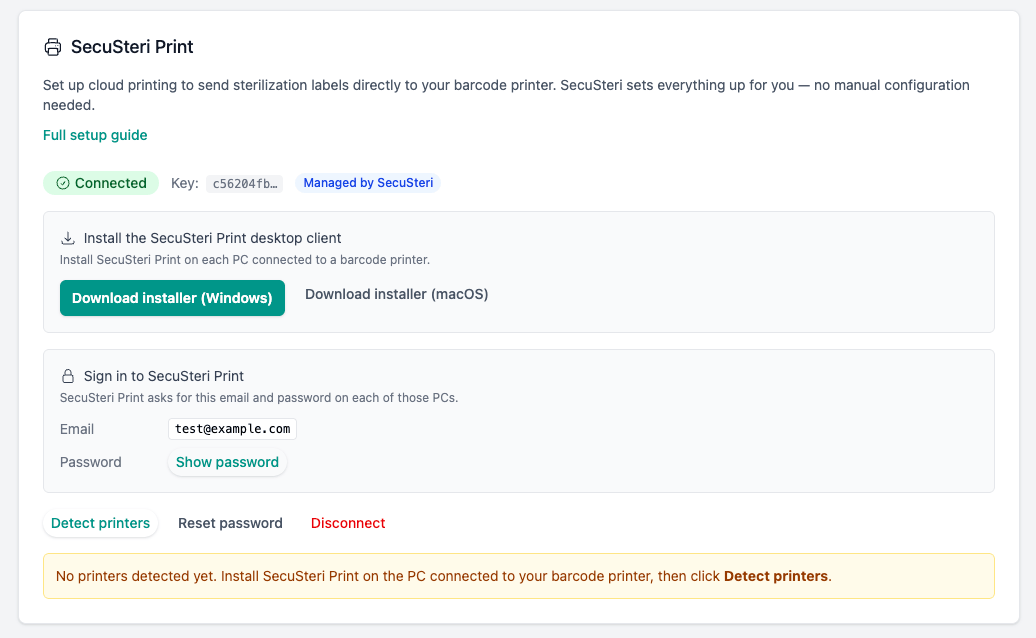
Clicchi su Scarica installer (Windows). Lo stesso installer vale per tutti i PC — lo scarichi di nuovo ogni volta che aggiunge un PC con stampante.
Installi SecuSteri Print
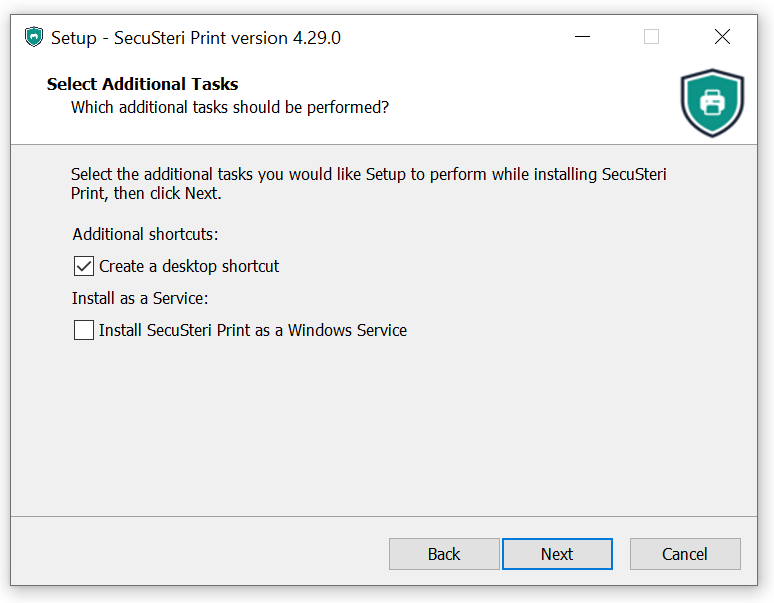
SecuSteri Print è disponibile solo in inglese — le sue diciture sono citate qui sotto in inglese. Avvii il file scaricato. Windows chiede l'autorizzazione ad apportare modifiche al dispositivo — l'autore verificato è PrintNode Limited, il servizio di stampa su cui si basa SecuSteri Print; clicchi su Sì. Accetti la licenza e mantenga le cartelle proposte. Nella pagina Select Additional Tasks, lasci deselezionato Install SecuSteri Print as a Windows Service: in quella modalità SecuSteri Print gira senza la sua finestra e ignora le impostazioni della stampante fatte in Windows, come il formato dell'etichetta. È pensata solo per i PC su cui più persone hanno effettuato l'accesso a Windows contemporaneamente. Il collegamento sul desktop è a sua scelta. Clicchi su Install, poi su Finish con Launch SecuSteri Print selezionato. Da ora in poi SecuSteri Print si avvia con Windows.
Acceda
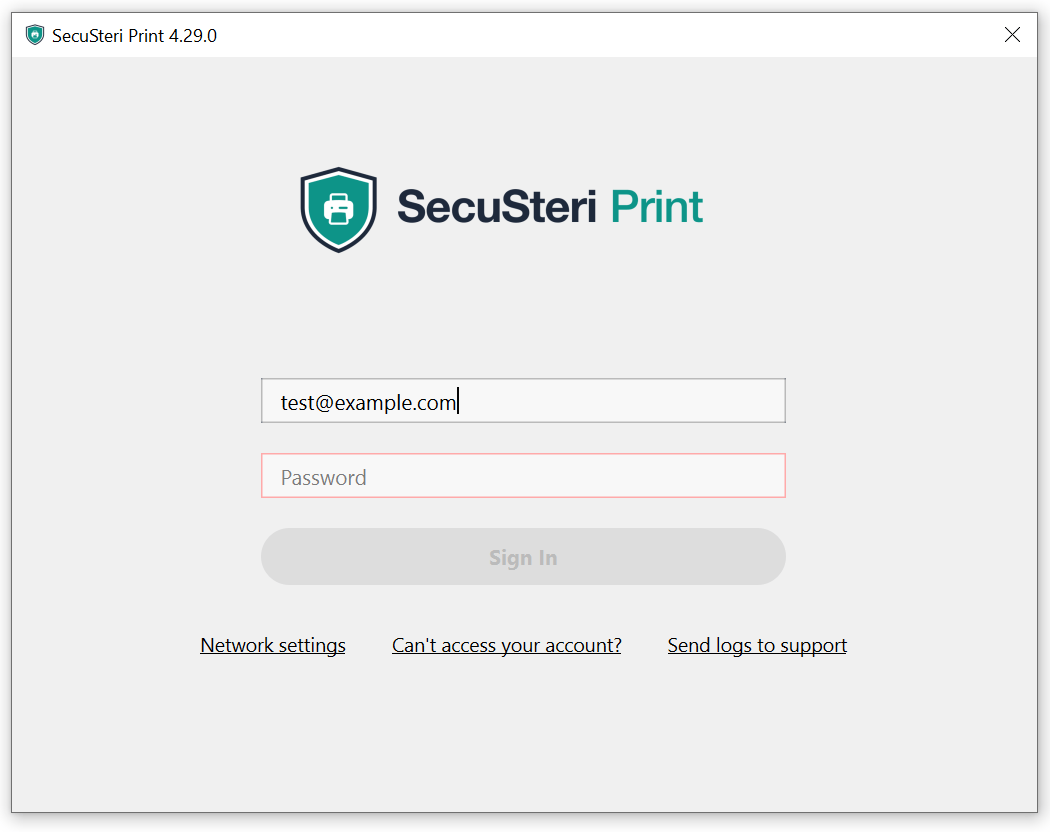
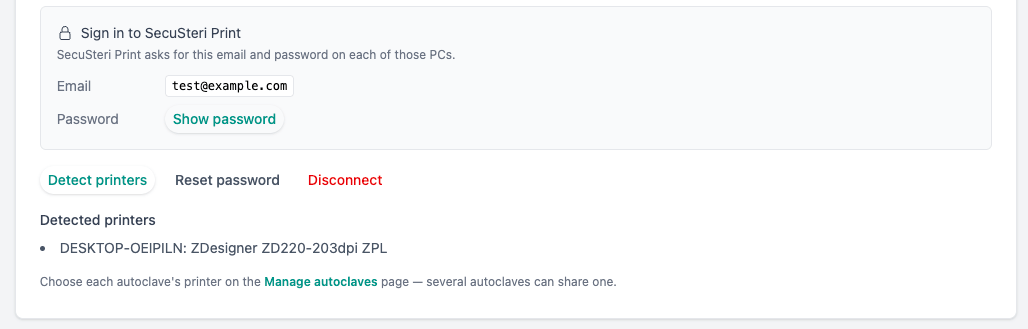
SecuSteri Print apre la sua finestra di accesso. Nella scheda SecuSteri Print, la sezione Accesso a SecuSteri Print mostra l'email; clicchi su Mostra password per vedere la password. Inserisca entrambe e clicchi su Sign In.
Facoltativo: condivida solo la stampante per codici a barre
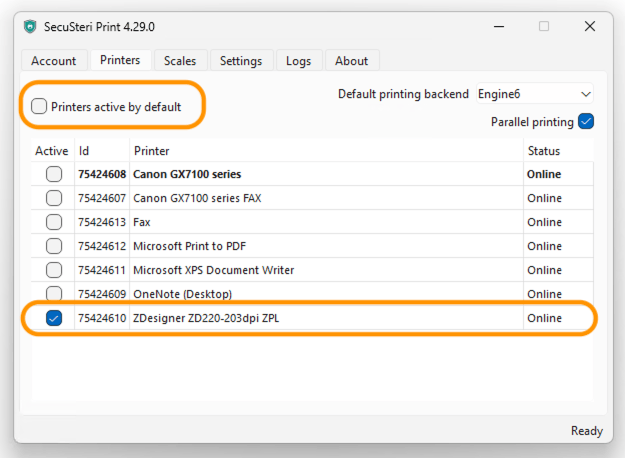
Per impostazione predefinita, SecuSteri Print condivide con SecuSteri tutte le stampanti del PC — la stampante PDF, il fax, la stampante d'ufficio — e anche ogni stampante aggiunta in seguito, così l'elenco in SecuSteri si allunga, soprattutto con più PC. In SecuSteri Print, apra la scheda Printers e deselezioni Printers active by default, così le stampanti aggiunte in seguito restano disattivate finché non le attiva. Poi controlli che Active sia selezionato solo per la stampante per codici a barre.
Rilevi le stampanti in SecuSteri
Tornando nella scheda SecuSteri Print, clicchi su Rileva stampanti. La sua stampante per codici a barre compare nell'elenco. Ha aggiunto un PC o modificato in seguito il passaggio precedente? Clicchi di nuovo su Rileva stampanti — le stampanti non più condivise spariscono dall'elenco.
Scelga la stampante di ogni autoclave
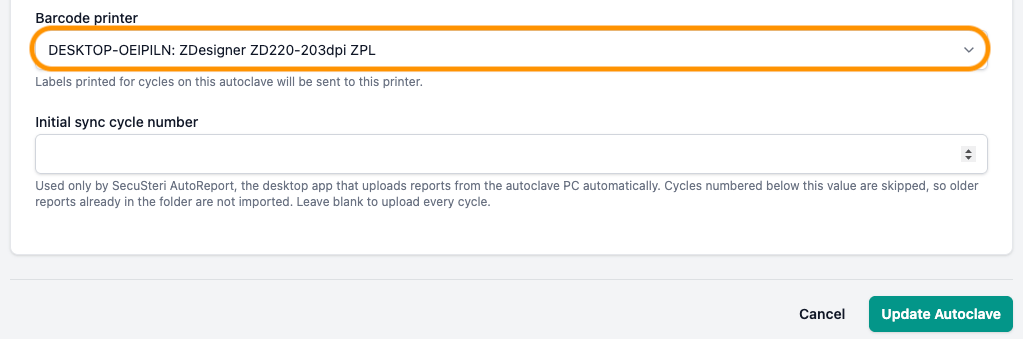
Apra ogni autoclave in SecuSteri e ne scelga la stampante in Stampante per codici a barre. Le etichette dei cicli di quell'autoclave vengono stampate lì. Più autoclavi possono condividere la stessa stampante.
Stampi le etichette
Su un ciclo — nell'elenco dei cicli o nella pagina del ciclo — clicchi su Stampa tutto. Le etichette vengono stampate sulla stampante di quell'autoclave, da qualunque dispositivo abbia cliccato.
SecuSteri Print è disponibile anche per macOS — Scarica installer (macOS), poi gli stessi passaggi.
Risoluzione dei problemi
- La mia stampante non compare dopo Rileva stampanti.
- SecuSteri Print elenca esattamente le stampanti che Windows mostra in Dispositivi e stampanti su quel PC; non cerca nella rete. Controlli quindi, in ordine: la stampante è installata in Windows su quel PC (funziona anche una stampante di rete, una volta installata lì); SecuSteri Print ha effettuato l'accesso; nella sua scheda Printers la casella Active della stampante è selezionata. Poi clicchi di nuovo su Rileva stampanti.
- Ho cliccato su Stampa ma non è uscito nulla.
- Il PC della stampante deve essere acceso, con SecuSteri Print in funzione: cerchi la sua icona nell'area di notifica, uno scudo verde acqua con una stampante — Windows nasconde spesso le nuove icone dietro la freccia ^ accanto all'orologio. Faccia clic destro sull'icona per aprire la finestra; la scheda Account mostra con quale account e quale computer è connesso. Nella scheda Printers, lo Status della stampante per codici a barre deve essere Online. In SecuSteri, l'autoclave del ciclo deve avere una stampante scelta.
- L'elenco delle stampanti in SecuSteri è lungo.
- Su ogni PC di stampa condivida solo la stampante per codici a barre (veda il passaggio facoltativo qui sopra), poi clicchi su Rileva stampanti — le altre spariscono dall'elenco.
- Stampiamo da più PC.
- Installi SecuSteri Print su ciascuno e acceda con la stessa email e la stessa password. Le stampanti condivise di ogni PC compaiono in SecuSteri; poi scelga la stampante di ogni autoclave — una per ogni autoclave, oppure una sola condivisa da più autoclavi.
- Cosa fa Reimposta password?
- Crea una nuova password per SecuSteri Print e invalida quella vecchia, quindi ogni PC connesso con la vecchia password deve accedere di nuovo con quella nuova.
- Il nostro reparto IT o l'antivirus lo blocca.
- SecuSteri Print ha bisogno dell'approvazione di un amministratore una sola volta, all'installazione; il programma di installazione è firmato da PrintNode Limited, il servizio di stampa su cui si basa SecuSteri Print. Alcuni antivirus lo segnalano per errore — il reparto IT può consentirlo. Si connette in uscita sulle porte 443 e 6123; se non riesce a connettersi, il reparto IT può verificarlo aprendo https://api.printnode.com/ping in un browser su quel PC.
- La mia stampante compare due volte nell'elenco.
- SecuSteri Print è installato su due PC, o per due utenti Windows, e ciascuno condivide la stampante con un proprio identificativo. Funzionano entrambe: ne scelga una per l'autoclave. Per mantenere una sola voce, condivida la stampante da un solo PC (il passaggio facoltativo qui sopra), poi clicchi di nuovo su Rileva stampanti.
- Ho rinominato la stampante in Windows e le etichette non vengono più stampate.
- Rinominandola, per SecuSteri Print diventa una nuova stampante. Clicchi su Rileva stampanti, poi controlli la stampante di ogni autoclave.
- È lo stesso programma di SecuSteri AutoReport?
- No. AutoReport invia i rapporti della sua autoclave a SecuSteri; SecuSteri Print invia le etichette da SecuSteri alla sua stampante. Possono girare sullo stesso PC, ciascuno con il proprio scudo nell'area di notifica: quello di AutoReport ha una stellina e cambia colore in base allo stato, quello di SecuSteri Print ha una stampante.
Ancora bloccato? Scriva a support@secusteri.com — leggiamo ogni messaggio.
Vedi anche
Provi SecuSteri gratis per 30 giorni
Registri oggi il suo primo ciclo e ne stampi le etichette da qualsiasi dispositivo.