SecuSteri Print
Apăsați Imprimare de pe orice dispozitiv — etichetele ies din imprimanta de coduri de bare din sala de sterilizare.
Ce face SecuSteri Print
SecuSteri generează eticheta fiecărui instrument dintr-un ciclu — numărul ciclului, datele și codul care leagă fiecare instrument de înregistrarea sa de sterilizare. SecuSteri Print este micul program care trimite aceste etichete la imprimanta de coduri de bare: rulează pe un PC la care este conectată imprimanta și tipărește tot ce îi trimite SecuSteri. Pentru că lucrarea trece prin SecuSteri, nu prin dispozitivul pe care îl țineți în mână, puteți imprima de pe o tabletă, un telefon sau orice calculator — fără fereastră de imprimare, fără driver pe fiecare dispozitiv. Alegeți la ce imprimantă ajung etichetele fiecărei autoclave — câte o imprimantă pentru fiecare autoclavă sau una singură folosită de mai multe.
Înainte de a începe
- O imprimantă de coduri de bare conectată la un PC cu Windows din sediul dumneavoastră și instalată pe acel PC — dacă Windows poate tipări pe ea o pagină de test, este pregătită. PC-ul are nevoie de acces la internet.
- Drepturi de administrator pe acel PC: Windows cere unui administrator să aprobe instalarea.
- O adresă de e-mail în profilul organizației — este adresa cu care vă conectați la SecuSteri Print. Fără ea, SecuSteri Print nu poate fi configurat.
- Un cont de administrator SecuSteri. Cel mai simplu este să faceți configurarea chiar pe PC-ul imprimantei: puteți copia parola din SecuSteri și o puteți lipi în SecuSteri Print.
Configurarea SecuSteri Print pe Windows
Configurați SecuSteri Print din Setări organizație
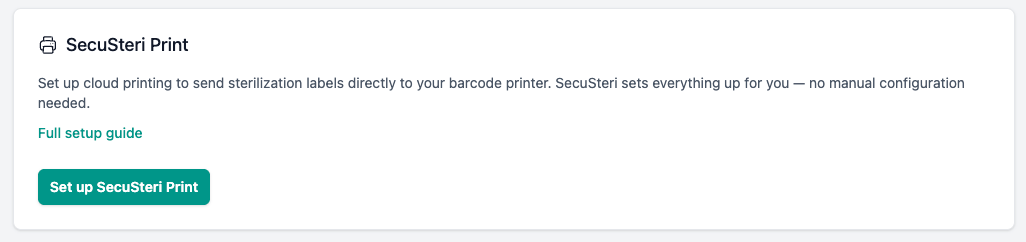
Deschideți Setări → Setări organizație. În cardul SecuSteri Print, apăsați Configurare SecuSteri Print. SecuSteri creează contul de imprimare, iar cardul trece la Conectat.
Descărcați installer-ul
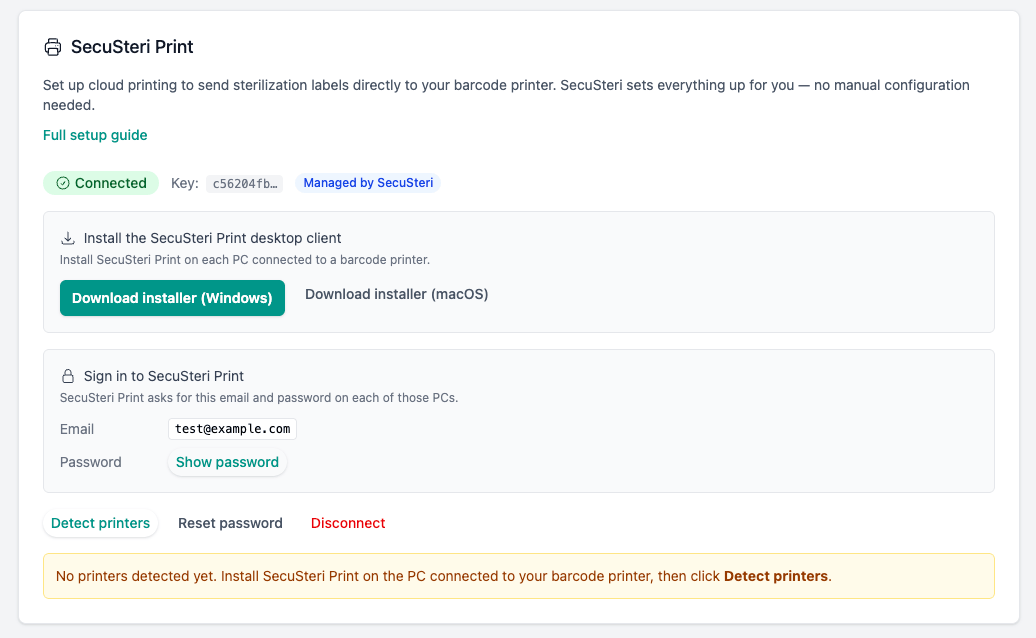
Apăsați Descarcă installer (Windows). Același installer servește pentru toate PC-urile — descărcați-l din nou ori de câte ori adăugați un PC cu imprimantă.
Instalați SecuSteri Print
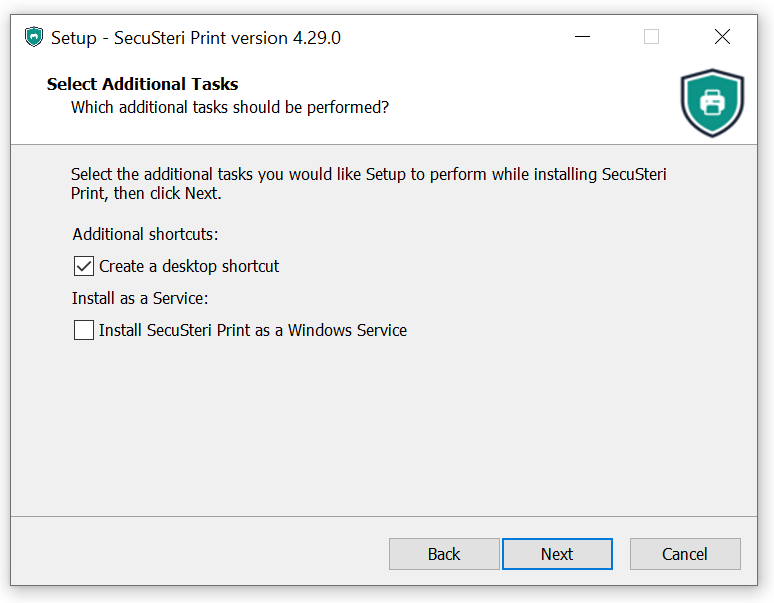
SecuSteri Print este disponibil doar în engleză — etichetele lui sunt citate mai jos în engleză. Rulați fișierul descărcat. Windows cere permisiunea de a face modificări pe dispozitiv — editorul verificat este PrintNode Limited, serviciul de imprimare pe care se bazează SecuSteri Print; apăsați Da. Acceptați licența și păstrați folderele propuse. Pe pagina Select Additional Tasks, lăsați Install SecuSteri Print as a Windows Service nebifat: în acest mod, SecuSteri Print rulează fără fereastra sa și ignoră setările de imprimantă făcute în Windows, cum ar fi dimensiunea etichetei. Modul este gândit doar pentru PC-urile pe care mai multe persoane sunt conectate la Windows în același timp. Scurtătura de pe desktop este la alegerea dumneavoastră. Apăsați Install, apoi Finish cu Launch SecuSteri Print bifat. De acum, SecuSteri Print pornește odată cu Windows.
Conectați-vă
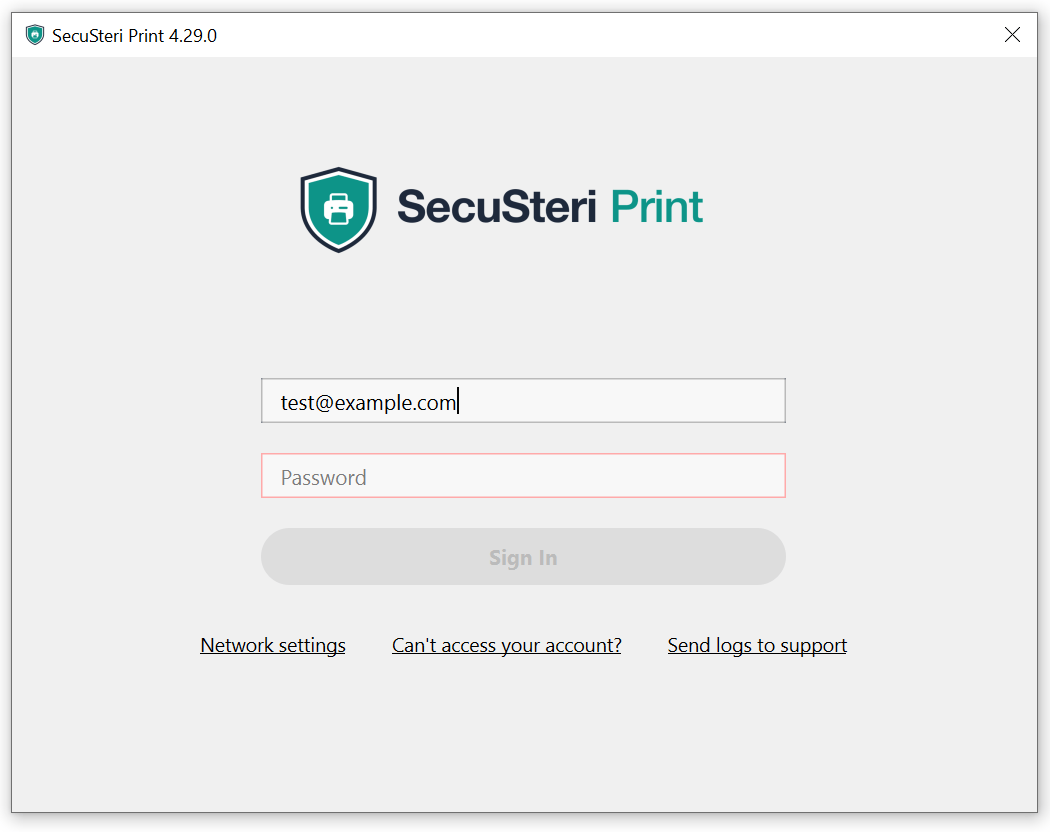
SecuSteri Print își deschide fereastra de conectare. În cardul SecuSteri Print, secțiunea Conectare la SecuSteri Print afișează adresa de e-mail; apăsați Afișează parola pentru a vedea parola. Introduceți-le pe amândouă și apăsați Sign In.
Opțional: partajați doar imprimanta de coduri de bare
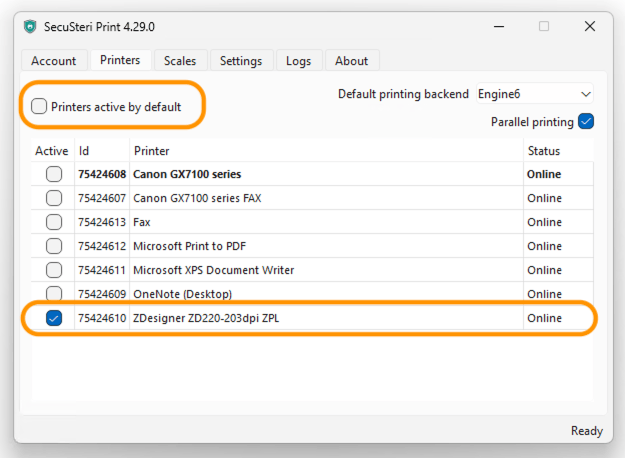
Implicit, SecuSteri Print partajează cu SecuSteri toate imprimantele de pe PC — imprimanta PDF, faxul, imprimanta de birou — precum și orice imprimantă adăugată ulterior, așa că lista din SecuSteri crește, mai ales cu mai multe PC-uri. În SecuSteri Print, deschideți fila Printers și debifați Printers active by default, pentru ca imprimantele adăugate ulterior să rămână dezactivate până le activați. Apoi verificați că Active este bifat doar pentru imprimanta de coduri de bare.
Detectați imprimantele în SecuSteri
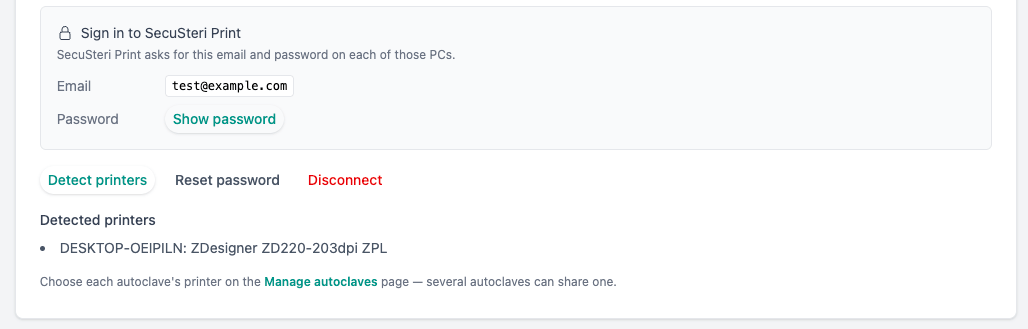
Înapoi în cardul SecuSteri Print, apăsați Detectează imprimantele. Imprimanta de coduri de bare apare în listă. Ați adăugat un PC sau ați modificat ulterior pasul anterior? Apăsați din nou Detectează imprimantele — imprimantele care nu mai sunt partajate dispar din listă.
Alegeți imprimanta fiecărei autoclave
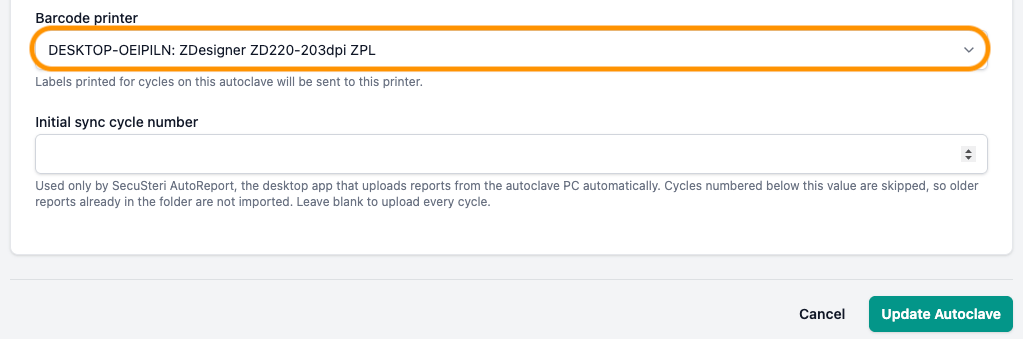
Deschideți fiecare autoclavă în SecuSteri și alegeți-i imprimanta la Imprimantă coduri de bare. Etichetele ciclurilor acelei autoclave se tipăresc acolo. Mai multe autoclave pot folosi aceeași imprimantă.
Imprimați etichetele
Pe un ciclu — în lista de cicluri sau pe pagina ciclului — apăsați Imprimă tot. Etichetele se tipăresc la imprimanta acelei autoclave, indiferent de dispozitivul de pe care ați apăsat.
SecuSteri Print este disponibil și pentru macOS — Descarcă installer (macOS), apoi aceiași pași.
Depanare
- Imprimanta nu apare după Detectează imprimantele.
- SecuSteri Print afișează exact imprimantele pe care Windows le arată în Dispozitive și imprimante pe acel PC; nu caută în rețea. Verificați deci, în ordine: imprimanta este instalată în Windows pe acel PC (merge și o imprimantă de rețea, odată instalată acolo); SecuSteri Print este conectat; în fila sa Printers, căsuța Active a imprimantei este bifată. Apoi apăsați din nou Detectează imprimantele.
- Am apăsat Imprimare, dar nu a ieșit nimic.
- PC-ul imprimantei trebuie să fie pornit, cu SecuSteri Print în funcțiune: căutați pictograma sa în bara de sistem, un scut turcoaz cu o imprimantă — Windows ascunde adesea pictogramele noi în spatele săgeții ^ de lângă ceas. Faceți clic dreapta pe ea pentru a deschide fereastra; fila Account arată contul și calculatorul cu care este conectat. În fila Printers, Status pentru imprimanta de coduri de bare trebuie să fie Online. În SecuSteri, autoclava ciclului trebuie să aibă o imprimantă aleasă.
- Lista de imprimante din SecuSteri este lungă.
- Pe fiecare PC de imprimare, partajați doar imprimanta de coduri de bare (vedeți pasul opțional de mai sus), apoi apăsați Detectează imprimantele — celelalte dispar din listă.
- Imprimăm de pe mai multe PC-uri.
- Instalați SecuSteri Print pe fiecare și conectați-vă cu aceeași adresă de e-mail și aceeași parolă. Imprimantele partajate de fiecare PC apar în SecuSteri; apoi alegeți imprimanta fiecărei autoclave — câte una pentru fiecare autoclavă sau una singură folosită de mai multe.
- Ce face Resetează parola?
- Creează o parolă nouă pentru SecuSteri Print și o invalidează pe cea veche, așa că fiecare PC conectat cu parola veche trebuie să se conecteze din nou cu cea nouă.
- Departamentul IT sau antivirusul îl blochează.
- SecuSteri Print are nevoie de aprobarea unui administrator o singură dată, la instalare; installer-ul este semnat de PrintNode Limited, serviciul de imprimare pe care se bazează SecuSteri Print. Unele antivirusuri îl semnalează din greșeală — departamentul IT îl poate permite. Se conectează spre exterior pe porturile 443 și 6123; dacă nu se poate conecta, departamentul IT poate testa deschizând https://api.printnode.com/ping într-un browser pe acel PC.
- Imprimanta apare de două ori în listă.
- SecuSteri Print este instalat pe două PC-uri sau pentru doi utilizatori Windows, iar fiecare partajează imprimanta sub propriul identificator. Oricare dintre ele funcționează: alegeți una pentru autoclavă. Pentru a păstra o singură intrare, partajați imprimanta de pe un singur PC (pasul opțional de mai sus), apoi apăsați din nou Detectează imprimantele.
- Am redenumit imprimanta în Windows și etichetele nu se mai tipăresc.
- Redenumirea o transformă într-o imprimantă nouă pentru SecuSteri Print. Apăsați Detectează imprimantele, apoi verificați imprimanta fiecărei autoclave.
- Este același program ca SecuSteri AutoReport?
- Nu. AutoReport trimite rapoartele autoclavei la SecuSteri; SecuSteri Print trimite etichetele din SecuSteri la imprimantă. Pot rula pe același PC, fiecare cu scutul său în bara de sistem: cel al AutoReport are o steluță și își schimbă culoarea în funcție de stare, cel al SecuSteri Print are o imprimantă.
Tot blocat? Scrieți-ne la support@secusteri.com — citim fiecare mesaj.
Vedeți și
Încercați SecuSteri gratuit timp de 30 de zile
Înregistrați primul ciclu chiar astăzi și imprimați-i etichetele de pe orice dispozitiv.