SecuSteri AutoReport
Raportul propriu al autoclavei, în SecuSteri înainte ca cineva să atingă tastatura.
Ce face AutoReport
SecuSteri citește fișierul de raport pe care autoclava îl scrie la sfârșitul fiecărui ciclu — datele proprii ale aparatului, nu o transcriere — și îl transformă într-o înregistrare de ciclu gata de completat și semnat. AutoReport este mica aplicație desktop care livrează acel fișier în clipa în care ciclul se încheie: urmărește folderul în care autoclava salvează rapoartele și încarcă automat fiecare raport nou. Fără stick USB, fără încărcare manuală, fără tastat.
Înainte de a începe
- Un raport de la autoclava dumneavoastră încărcat manual și recunoscut de SecuSteri — astfel confirmați că modelul este suportat înainte de a instala ceva. Dacă nu este recunoscut, fișierul ajunge automat la echipa noastră și adăugăm suportul; nu mai aveți nimic de trimis.
- PC-ul care are acces la folderul în care autoclava salvează rapoartele — de obicei PC-ul conectat la ea sau unul care ajunge la partajarea ei de rețea.
- Un cont de administrator SecuSteri, autentificat pe acel PC — installer-ul este pregătit pentru organizația dumneavoastră și se descarcă din Setări organizație.
Instalarea AutoReport pe Windows
Deschideți Setări organizație și configurați AutoReport
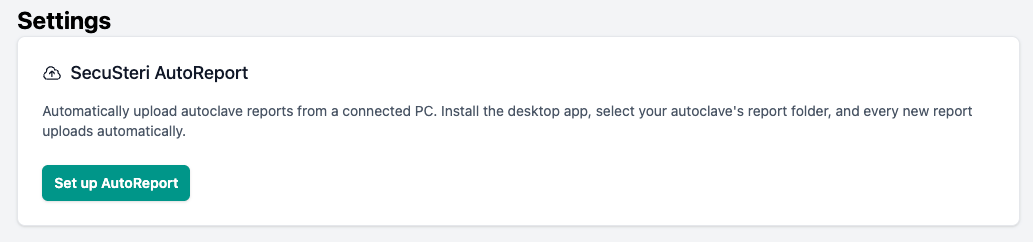
Pe PC-ul autoclavei, autentificați-vă în SecuSteri și deschideți Setări → Setări organizație. În cardul SecuSteri AutoReport, apăsați Configurare AutoReport. SecuSteri creează o cheie pentru organizația dumneavoastră, iar cardul trece la Activ cu butoanele de descărcare.
Descărcați installer-ul
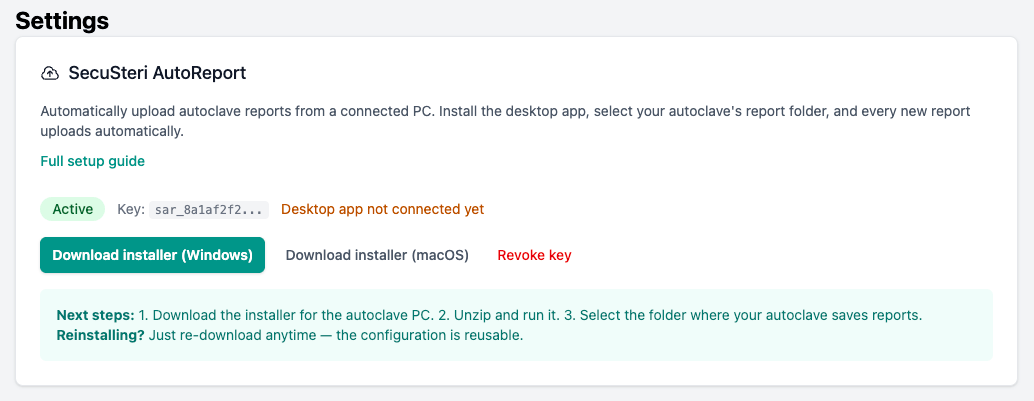
Apăsați Descarcă installer (Windows). Primiți un ZIP pregătit pentru organizația dumneavoastră — conține deja cheia, așa că păstrați-l confidențial.
Dezarhivați, rulați și aprobați avertismentul Windows
Clic dreapta pe ZIP → Extrageți tot, apoi dublu clic pe installer. Windows afișează o fereastră albastră „Windows a protejat PC-ul dvs.”. Apare pentru că installer-ul este semnat cu un certificat pe care Windows nu îl cunoaște încă — nu pentru că ar fi ceva în neregulă. Apăsați Mai multe informații, apoi Executați oricum și urmați pașii installer-ului.
Alegeți folderul în care autoclava salvează rapoartele
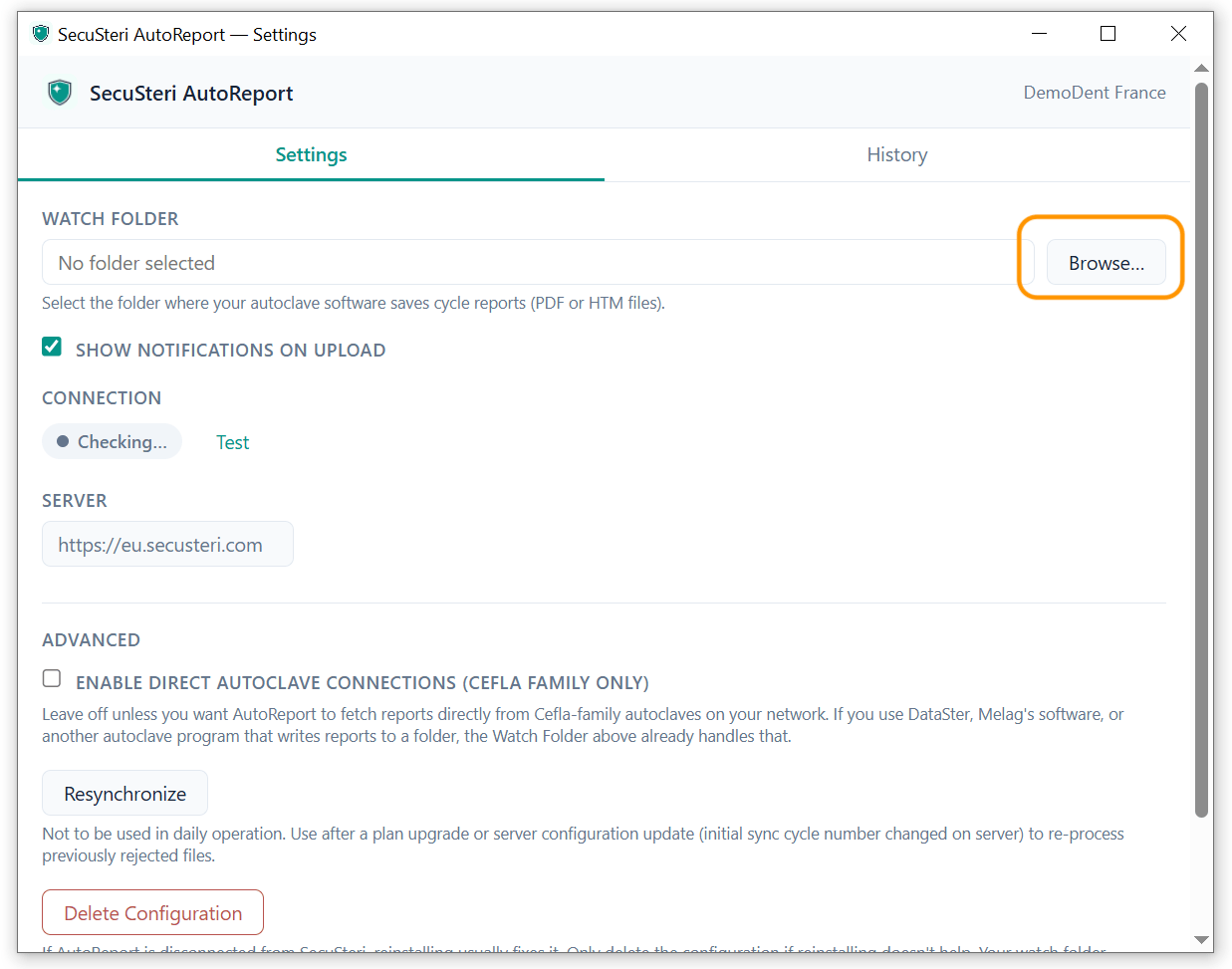
AutoReport pornește, așază o pictogramă în formă de scut în bara de sistem și cere un singur lucru: folderul în care autoclava salvează rapoartele. De obicei tehnicianul furnizorului l-a configurat la instalare — un folder local sau o partajare de rețea pe acest PC. Dacă nu îl cunoașteți, verificați setările de export de pe autoclavă sau întrebați tehnicianul. Folderele de rețea funcționează și ele; validarea poate dura câteva secunde. Aplicația AutoReport este disponibilă în engleză și franceză — meniurile ei sunt citate mai jos în engleză.
Verificați că funcționează
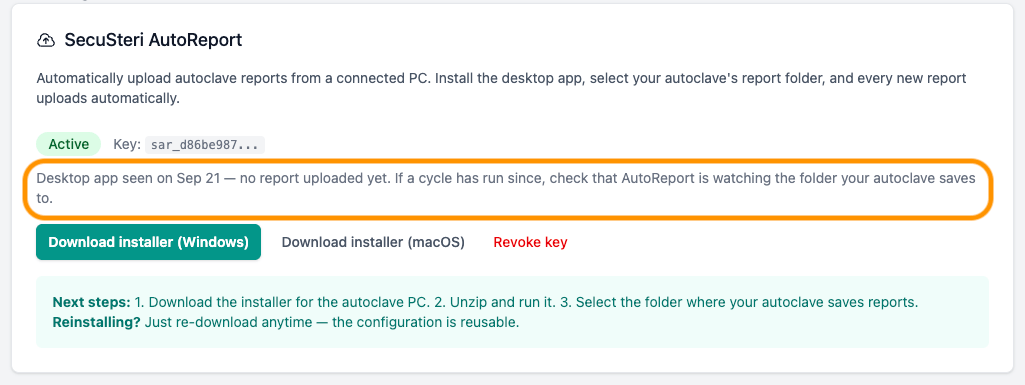
Pictograma devine verde de îndată ce AutoReport monitorizează folderul și ajunge la SecuSteri. Înapoi în Setări organizație, cardul AutoReport confirmă că aplicația desktop a fost detectată; după următorul ciclu încheiat, arată când a fost încărcat ultimul raport, iar ciclul apare în SecuSteri. Dacă un ciclu a rulat și nu a ajuns nimic, folderul monitorizat nu este cel în care scrie autoclava — clic dreapta pe pictogramă → Settings… pentru a-l schimba.
Opțional: omiteți rapoartele vechi
Dacă folderul conține deja luni întregi de cicluri vechi, deschideți fiecare autoclavă în SecuSteri și completați Număr ciclu sincronizare inițială cu numărul ciclului curent. Rapoartele cu un număr mai mic sunt omise. Lăsați gol pentru a încărca totul.

AutoReport este disponibil și pentru macOS — Descarcă installer (macOS). Actualizările automate pe macOS așteaptă notarizarea; pentru actualizare, descărcați din nou din Setări organizație.
Opțional: citiți rapoartele direct de la o autoclavă Castellini sau Anthos
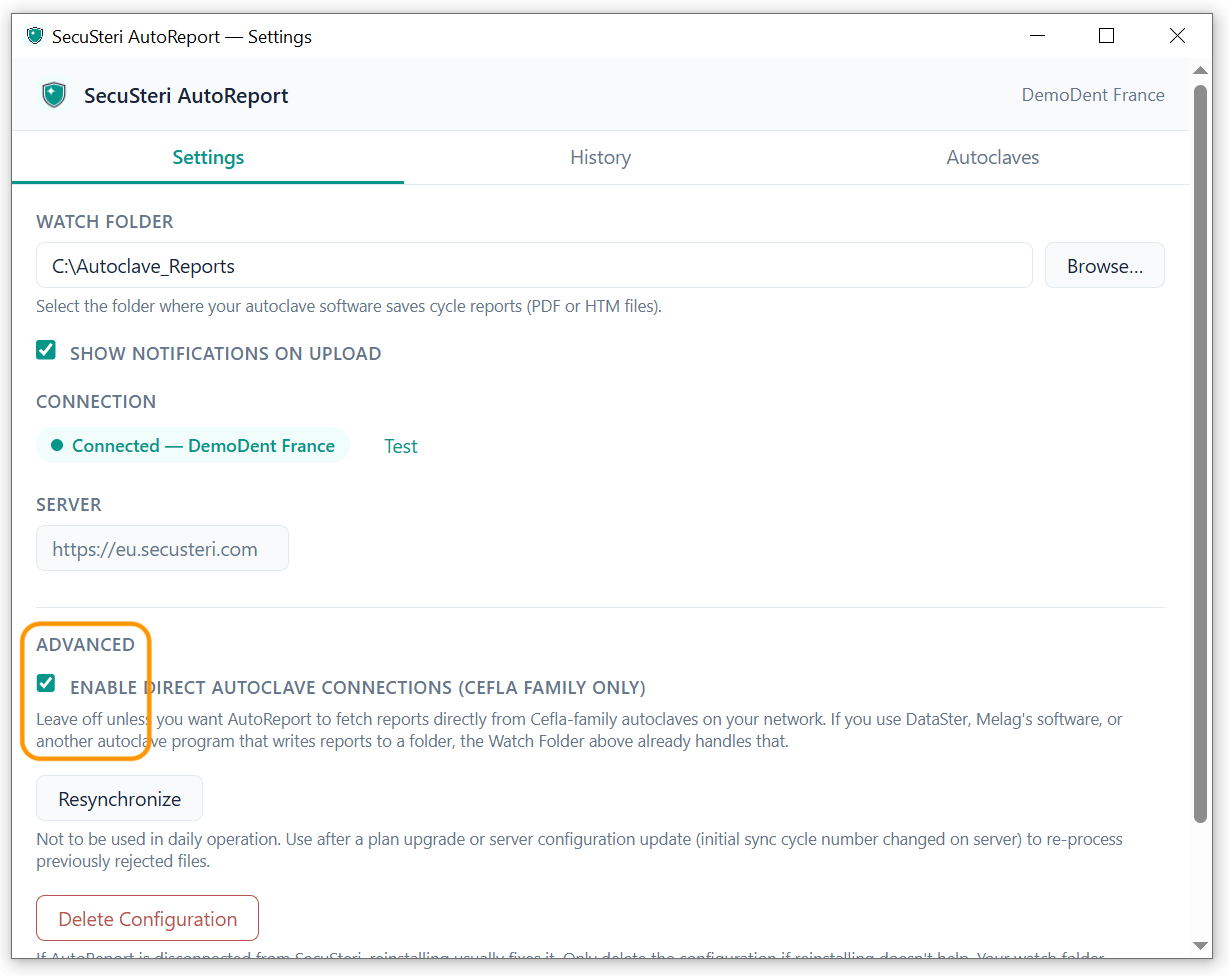
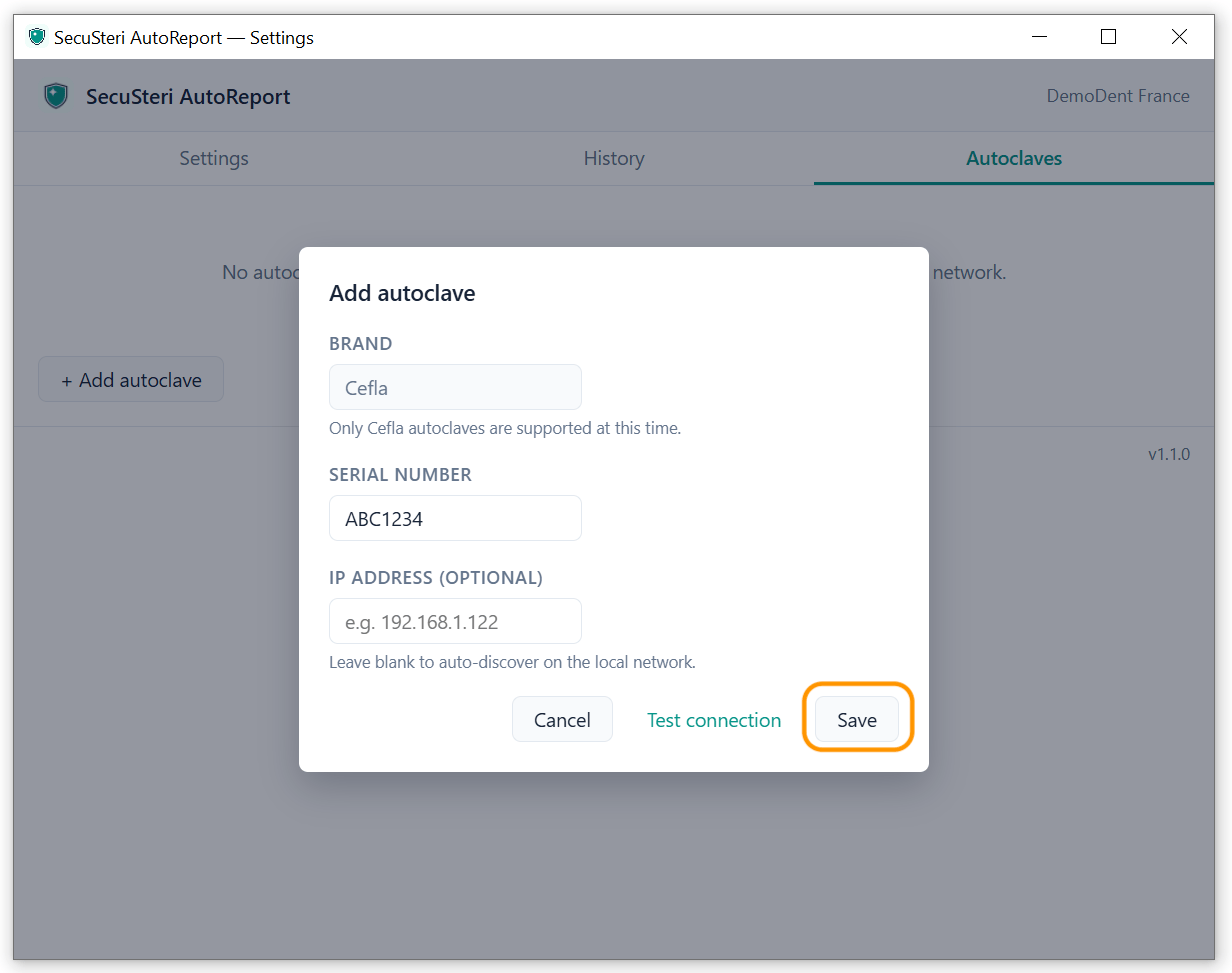
Autoclavele din familia Cefla (Castellini, Anthos) își pot transmite rapoartele către AutoReport direct prin rețea, fără niciun program al furnizorului. Setați mai întâi folderul monitorizat — rapoartele preluate sunt salvate acolo. Apoi clic dreapta pe pictogramă → Settings…, iar la Advanced activați Enable direct autoclave connections (Cefla family only); apare o filă Autoclaves. Apăsați + Add autoclave, introduceți numărul de serie inscripționat pe aparat, lăsați adresa IP goală pentru ca AutoReport să găsească autoclava în rețeaua locală (sau introduceți-o dacă o cunoașteți), apăsați Test connection, apoi Save. AutoReport verifică apoi autoclava la fiecare două minute și preia fiecare ciclu nou. Dacă nu poate fi contactată — oprită peste noapte, de exemplu — AutoReport reîncearcă discret și vă anunță abia după zece încercări eșuate la rând. Autoclava și PC-ul trebuie să fie în aceeași rețea locală.
Depanare
- Windows a blocat installer-ul — este sigur?
- Da. Windows afișează această fereastră pentru orice installer semnat cu un certificat pe care nu îl cunoaște încă, ceea ce este cazul SecuSteri AutoReport. Apăsați Mai multe informații, apoi Executați oricum. Dacă o politică IT îl blochează, cereți departamentului IT să aprobe installer-ul.
- Cardul din Setări organizație spune în continuare că aplicația desktop nu este conectată.
- AutoReport nu rulează pe acel PC sau nu poate accesa internetul de pe el. Clic dreapta pe pictogramă: prima linie este starea — Watching, Offline — retrying sau o eroare de autentificare. AutoReport are nevoie de acces HTTPS de ieșire către eu.secusteri.com; un firewall sau un proxy îl poate bloca.
- Un ciclu s-a încheiat, dar nu a apărut nimic în SecuSteri.
- Patru cauze obișnuite: AutoReport monitorizează alt folder decât cel în care scrie autoclava; numărul ciclului de sincronizare inițială al autoclavei este mai mare decât acest ciclu; ciclul există deja în SecuSteri (aceeași dată și același număr pe aceeași autoclavă); sau fișierul este într-un format încă nerecunoscut. Clic dreapta pe pictogramă → Upload history… arată care dintre ele. Fișierele nerecunoscute ajung oricum la echipa noastră și așa adăugăm suport pentru modele noi.
- Ce înseamnă culorile pictogramei?
- Verde: monitorizează folderul și încarcă. Gri: încărcări în pauză. Portocaliu: niciun folder ales încă sau SecuSteri temporar inaccesibil — își revine singur. Roșu: cheia a fost revocată; descărcați un ZIP nou din Setări organizație și reinstalați.
- AutoReport funcționează cu un folder de rețea?
- Da — partajările SMB și unitățile de rețea mapate funcționează. Alegerea unui astfel de folder poate dura câteva secunde cât AutoReport verifică dacă este accesibil, iar o rescanare completă la fiecare 90 de secunde prinde orice fișier ratat de o notificare de rețea.
- Ce autoclave sunt suportate?
- MELAG, W&H, Castellini, Anthos, Mocom și altele. Verificarea cu un raport încărcat manual vă spune cu certitudine. Altă marcă: încărcați oricum un raport — adăugăm suportul și vă contactăm.
- Cum mut AutoReport pe alt PC?
- Dezinstalați AutoReport de pe vechiul PC (Setări Windows → Aplicații). Pe cel nou, descărcați un ZIP nou din Setări organizație și instalați ca mai sus — aceeași cheie funcționează.
- AutoReport se actualizează singur?
- Pe Windows, da — silențios, după ce PC-ul a fost inactiv câteva minute, apoi reia monitorizarea folderului. Pe macOS, descărcați din nou din Setări organizație.
- Pot pune încărcările în pauză?
- Clic dreapta pe pictogramă → Pause uploads; Resume uploads din același meniu.
- Autoclava mea este Castellini sau Anthos — mai am nevoie de programul furnizorului?
- Nu. AutoReport îi poate citi rapoartele direct prin rețea; vedeți secțiunea despre conexiunea directă de mai sus.
Tot blocat? Scrieți-ne la support@secusteri.com — citim fiecare mesaj.
Vedeți și
Încercați SecuSteri gratuit timp de 30 de zile
Încărcați manual primul raport al autoclavei chiar astăzi — de la al doilea preia AutoReport.