SecuSteri AutoReport
El informe de vuestro propio autoclave, en SecuSteri antes de que nadie toque un teclado.
Qué hace AutoReport
SecuSteri lee el archivo de informe que el autoclave escribe al final de cada ciclo — los datos de la propia máquina, no una transcripción — y lo convierte en un registro de ciclo listo para completar y firmar. AutoReport es la pequeña aplicación de escritorio que entrega ese archivo en cuanto termina el ciclo: vigila la carpeta donde el autoclave guarda los informes y sube cada informe nuevo automáticamente. Sin memoria USB, sin subida manual, sin teclear.
Antes de empezar
- Un informe de vuestro autoclave subido a mano y reconocido por SecuSteri — eso confirma que el modelo está soportado antes de instalar nada. Si no se reconoce, el archivo llega automáticamente a nuestro equipo y añadimos el soporte; no hay nada más que enviar.
- El PC que ve la carpeta donde el autoclave guarda los informes — normalmente el PC conectado al autoclave, o uno que alcanza su carpeta compartida en red.
- Una cuenta de administrador de SecuSteri con la sesión iniciada en ese PC — el instalador se prepara para vuestra organización y se descarga desde la configuración de la organización.
Instalar AutoReport en Windows
Abrid la configuración de la organización y configurad AutoReport
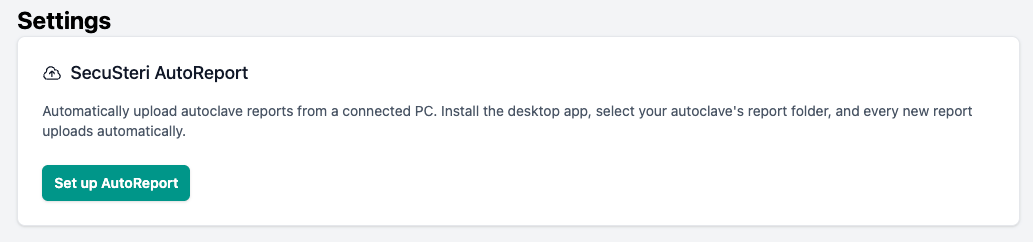
En el PC del autoclave, iniciad sesión en SecuSteri y abrid Configuración → Config. de la organización. En la tarjeta SecuSteri AutoReport, haced clic en Configurar AutoReport. SecuSteri crea una clave para vuestra organización y la tarjeta pasa a Activo con los botones de descarga.
Descargad el instalador
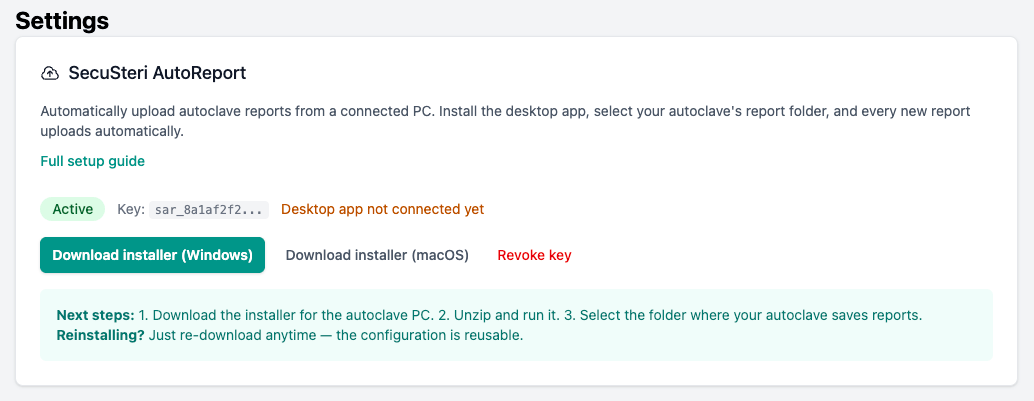
Haced clic en Descargar instalador (Windows). Obtenéis un ZIP preparado para vuestra organización — ya contiene vuestra clave, así que mantenedlo en privado.
Descomprimid, ejecutad y aprobad el aviso de Windows
Clic derecho en el ZIP → Extraer todo, y luego doble clic en el instalador. Windows muestra un cuadro azul «Windows protegió su PC». Aparece porque el instalador está firmado con un certificado que Windows aún no conoce — no porque algo vaya mal. Haced clic en Más información, luego en Ejecutar de todas formas, y seguid el instalador.
Elegid la carpeta donde el autoclave guarda los informes
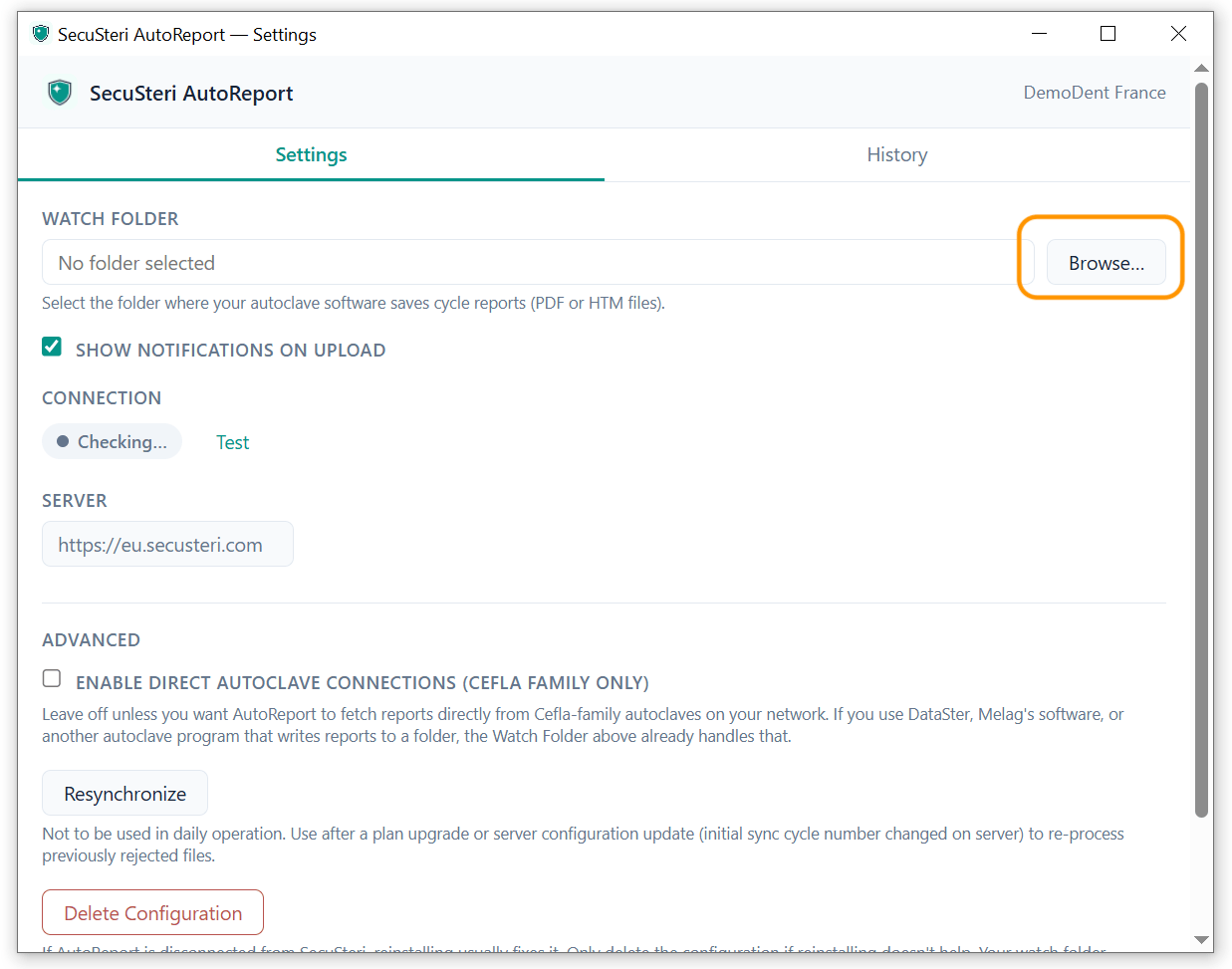
AutoReport arranca, coloca un icono con forma de escudo en la bandeja del sistema y pide una sola cosa: la carpeta donde el autoclave guarda sus informes. Normalmente el técnico del fabricante la configuró en la instalación — una carpeta local o una carpeta compartida en red de este PC. Si no la conocéis, revisad los ajustes de exportación en el propio autoclave o preguntad a vuestro técnico. Las carpetas de red también funcionan; validarlas puede tardar unos segundos. La aplicación AutoReport está disponible en inglés y francés — sus menús se citan más abajo en inglés.
Comprobad que funciona
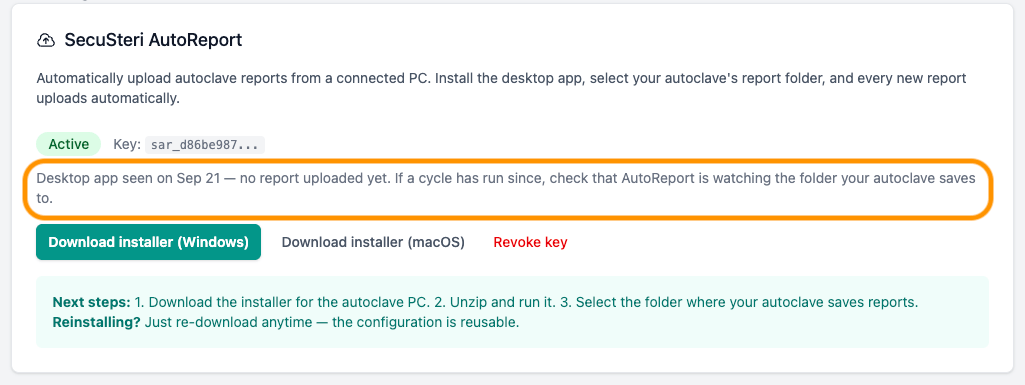
El icono se pone verde en cuanto AutoReport vigila la carpeta y alcanza SecuSteri. De vuelta en la configuración de la organización, la tarjeta AutoReport confirma que la aplicación de escritorio ha sido detectada; cuando termine el siguiente ciclo, muestra cuándo se subió el último informe y el ciclo aparece en SecuSteri. Si un ciclo ha terminado y no ha llegado nada, la carpeta vigilada no es en la que escribe el autoclave — clic derecho en el icono → Settings… para cambiarla.
Opcional: omitir informes antiguos
Si la carpeta ya contiene meses de ciclos pasados, abrid cada autoclave en SecuSteri y poned en Número de ciclo de sincronización inicial el número de ciclo actual. Los informes con un número inferior se omiten. Dejadlo en blanco para subirlo todo.

AutoReport también está disponible para macOS — Descargar instalador (macOS). Las actualizaciones automáticas en macOS están pendientes de notarización; para actualizar, descargadlo de nuevo desde la configuración de la organización.
Opcional: leer los informes directamente de un autoclave Castellini o Anthos
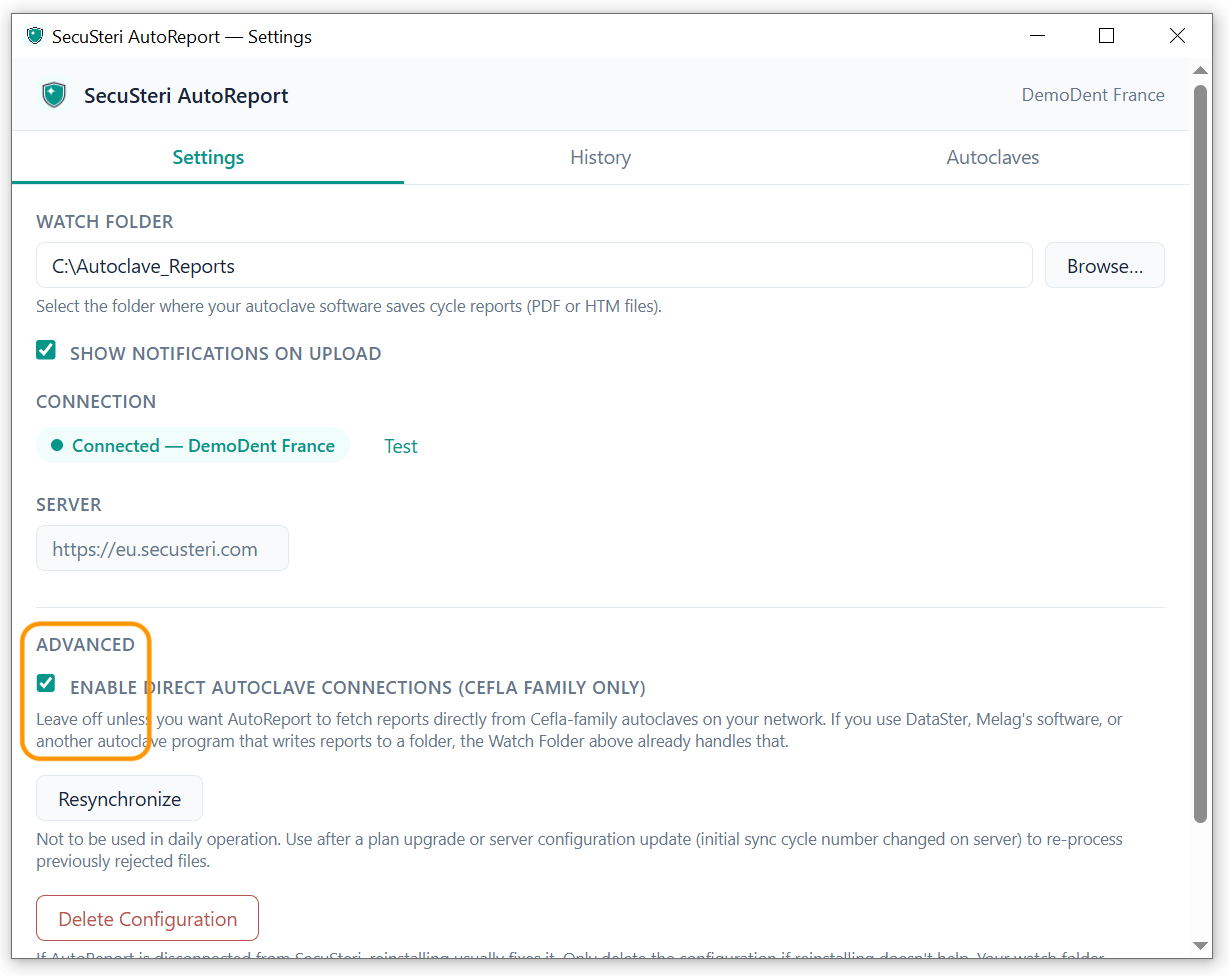
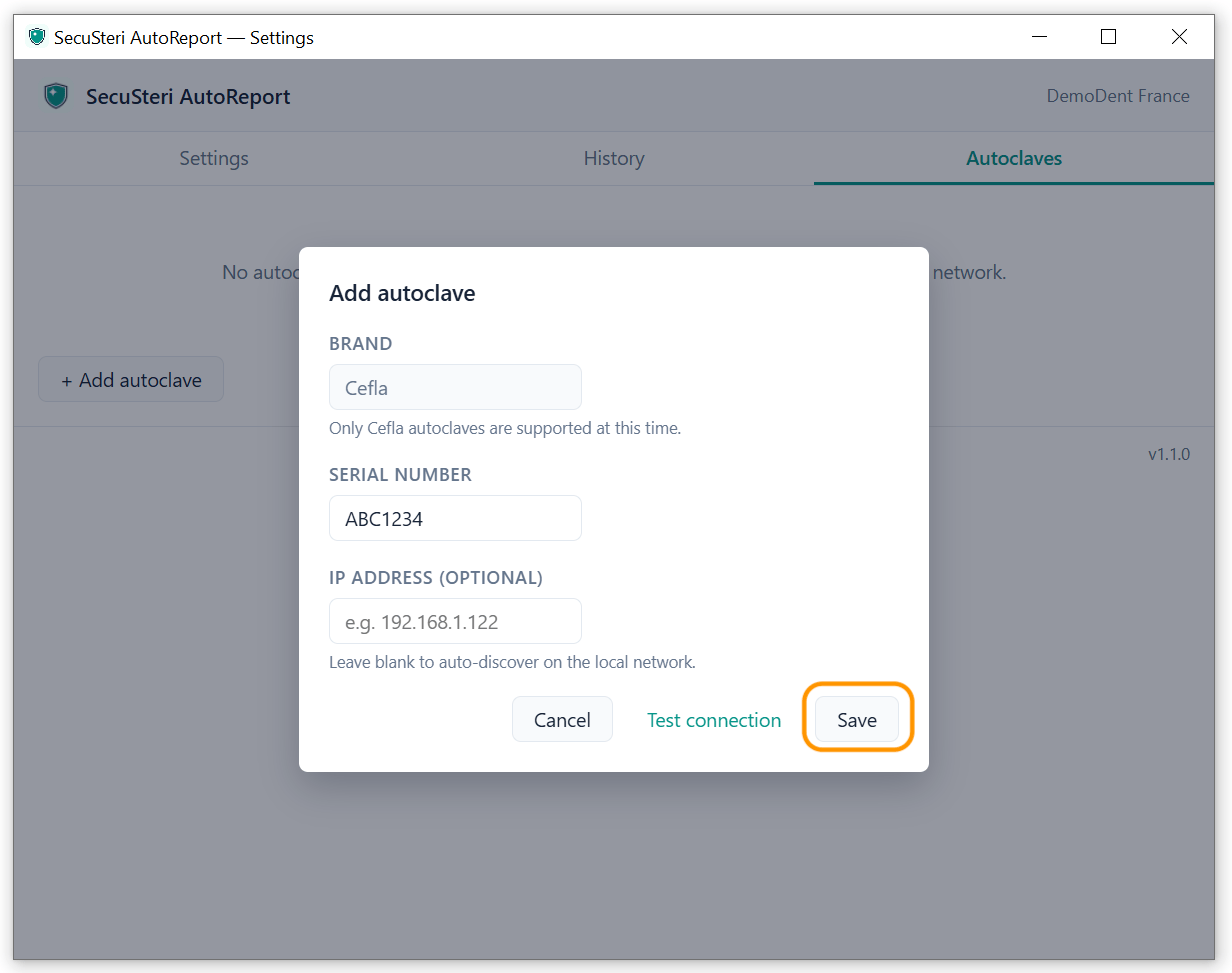
Los autoclaves de la familia Cefla (Castellini, Anthos) pueden entregar sus informes a AutoReport directamente por vuestra red, sin ningún programa del fabricante. Definid primero la carpeta vigilada — los informes recogidos se guardan allí. Después, clic derecho en el icono → Settings…, y en Advanced activad Enable direct autoclave connections (Cefla family only); aparece una pestaña Autoclaves. Haced clic en + Add autoclave, introducid el número de serie grabado en la máquina, dejad la dirección IP en blanco para que AutoReport encuentre el autoclave en la red local (o introducidla si la conocéis), haced clic en Test connection y luego en Save. AutoReport consulta entonces el autoclave cada dos minutos y recoge cada ciclo nuevo. Si no se puede alcanzar — apagado durante la noche, por ejemplo — AutoReport sigue reintentando en silencio y solo os avisa tras diez intentos fallidos seguidos. El autoclave y el PC deben estar en la misma red local.
Solución de problemas
- Windows ha bloqueado el instalador — ¿es seguro?
- Sí. Windows muestra este cuadro con cualquier instalador firmado con un certificado que aún no conoce, y es el caso de SecuSteri AutoReport. Haced clic en Más información y luego en Ejecutar de todas formas. Si una política informática lo bloquea, pedid al departamento de informática que apruebe el instalador.
- La tarjeta en la configuración de la organización sigue diciendo que la aplicación de escritorio no está conectada.
- AutoReport no se está ejecutando en ese PC o no puede acceder a internet desde él. Clic derecho en el icono: la primera línea es su estado — Watching, Offline — retrying o un error de autenticación. AutoReport necesita salida HTTPS hacia eu.secusteri.com; un cortafuegos o un proxy pueden bloquearla.
- Un ciclo ha terminado pero no ha aparecido nada en SecuSteri.
- Cuatro causas normales: AutoReport vigila una carpeta distinta de aquella en la que escribe el autoclave; el número de ciclo de sincronización inicial del autoclave es mayor que este ciclo; el ciclo ya está en SecuSteri (misma fecha y mismo número en el mismo autoclave); o el archivo tiene un formato aún no reconocido. Clic derecho en el icono → Upload history… muestra cuál. Los archivos no reconocidos llegan igualmente a nuestro equipo y así se añade el soporte para nuevos modelos.
- ¿Qué significan los colores del icono?
- Verde: vigilando la carpeta y subiendo. Gris: subidas en pausa. Ámbar: aún no se ha elegido carpeta, o SecuSteri no está disponible temporalmente — se recupera solo. Rojo: la clave fue revocada; descargad un ZIP nuevo desde la configuración de la organización y reinstalad.
- ¿Funciona AutoReport con una carpeta de red?
- Sí — funcionan tanto los recursos compartidos SMB como las unidades de red. Elegir una puede tardar unos segundos mientras AutoReport comprueba que es accesible, y un rastreo completo cada 90 segundos recoge cualquier archivo que una notificación de red haya pasado por alto.
- ¿Qué autoclaves están soportados?
- MELAG, W&H, Castellini, Anthos, Mocom y más. La comprobación con un informe subido a mano os lo dice con certeza. Otra marca: subid un informe de todas formas — añadimos el soporte y os avisamos.
- ¿Cómo muevo AutoReport a otro PC?
- Desinstalad AutoReport en el PC antiguo (Configuración de Windows → Aplicaciones). En el nuevo, descargad un ZIP nuevo desde la configuración de la organización e instaladlo como se explica arriba — la misma clave funciona.
- ¿Se actualiza AutoReport solo?
- En Windows, sí — en silencio, cuando el PC lleva unos minutos inactivo, y después vuelve a vigilar la carpeta. En macOS, descargadlo de nuevo desde la configuración de la organización.
- ¿Puedo pausar las subidas?
- Clic derecho en el icono → Pause uploads; Resume uploads desde el mismo menú.
- Mi autoclave es un Castellini o un Anthos — ¿sigo necesitando el programa del fabricante?
- No. AutoReport puede leer sus informes directamente por la red; ved la sección sobre la conexión directa más arriba.
¿Seguís atascados? Escribid a support@secusteri.com — leemos cada mensaje.
Ved también
Probad SecuSteri gratis durante 30 días
Subid hoy a mano el primer informe de vuestro autoclave — AutoReport se encarga a partir del segundo.