SecuSteri AutoReport
Il rapporto della sua autoclave, in SecuSteri prima che qualcuno tocchi una tastiera.
Cosa fa AutoReport
SecuSteri legge il file di rapporto che l'autoclave scrive alla fine di ogni ciclo — i dati della macchina stessa, non una trascrizione — e lo trasforma in un ciclo pronto da completare e firmare. AutoReport è la piccola app desktop che consegna quel file nel momento in cui il ciclo termina: sorveglia la cartella in cui l'autoclave salva i rapporti e carica automaticamente ogni nuovo rapporto. Niente chiavetta USB, niente caricamento manuale, niente da digitare.
Prima di iniziare
- Un rapporto della sua autoclave caricato a mano e riconosciuto da SecuSteri — così ha la conferma che il modello è supportato prima di installare qualsiasi cosa. Se non viene riconosciuto, il file arriva automaticamente al nostro team e aggiungiamo il supporto; non c'è altro da inviare.
- Il PC che vede la cartella in cui l'autoclave salva i rapporti — di solito il PC collegato all'autoclave, o uno che raggiunge la sua condivisione di rete.
- Un account amministratore SecuSteri, con l'accesso effettuato su quel PC — l'installer viene preparato per la sua organizzazione e si scarica dalle Impostazioni studio.
Installare AutoReport su Windows
Apra le Impostazioni studio e configuri AutoReport
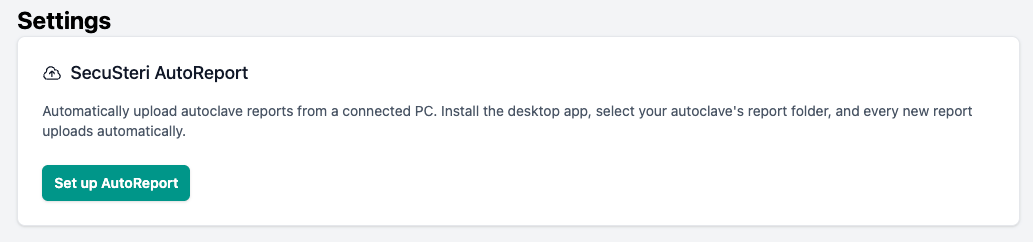
Sul PC dell'autoclave, acceda a SecuSteri e apra Impostazioni → Impostazioni studio. Nella scheda SecuSteri AutoReport, clicchi su Configura AutoReport. SecuSteri crea una chiave per la sua organizzazione e la scheda passa ad Attivo con i pulsanti di download.
Scarichi l'installer
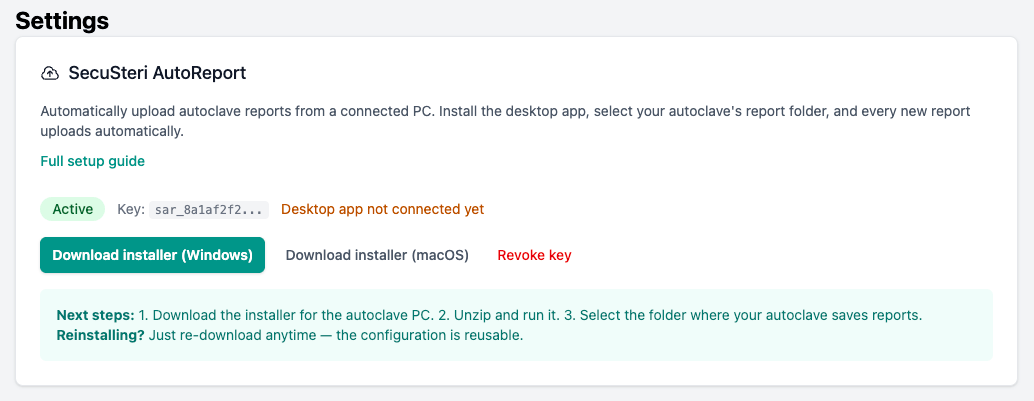
Clicchi su Scarica installer (Windows). Ottiene uno ZIP preparato per la sua organizzazione — contiene già la sua chiave, quindi lo tenga riservato.
Decomprima, avvii e approvi l'avviso di Windows
Clic destro sullo ZIP → Estrai tutto, poi doppio clic sull'installer. Windows mostra una finestra blu «PC protetto da Windows». Compare perché l'installer è firmato con un certificato che Windows non conosce ancora — non perché ci sia qualcosa che non va. Clicchi su Ulteriori informazioni, poi su Esegui comunque, e segua l'installer.
Scelga la cartella in cui l'autoclave salva i rapporti
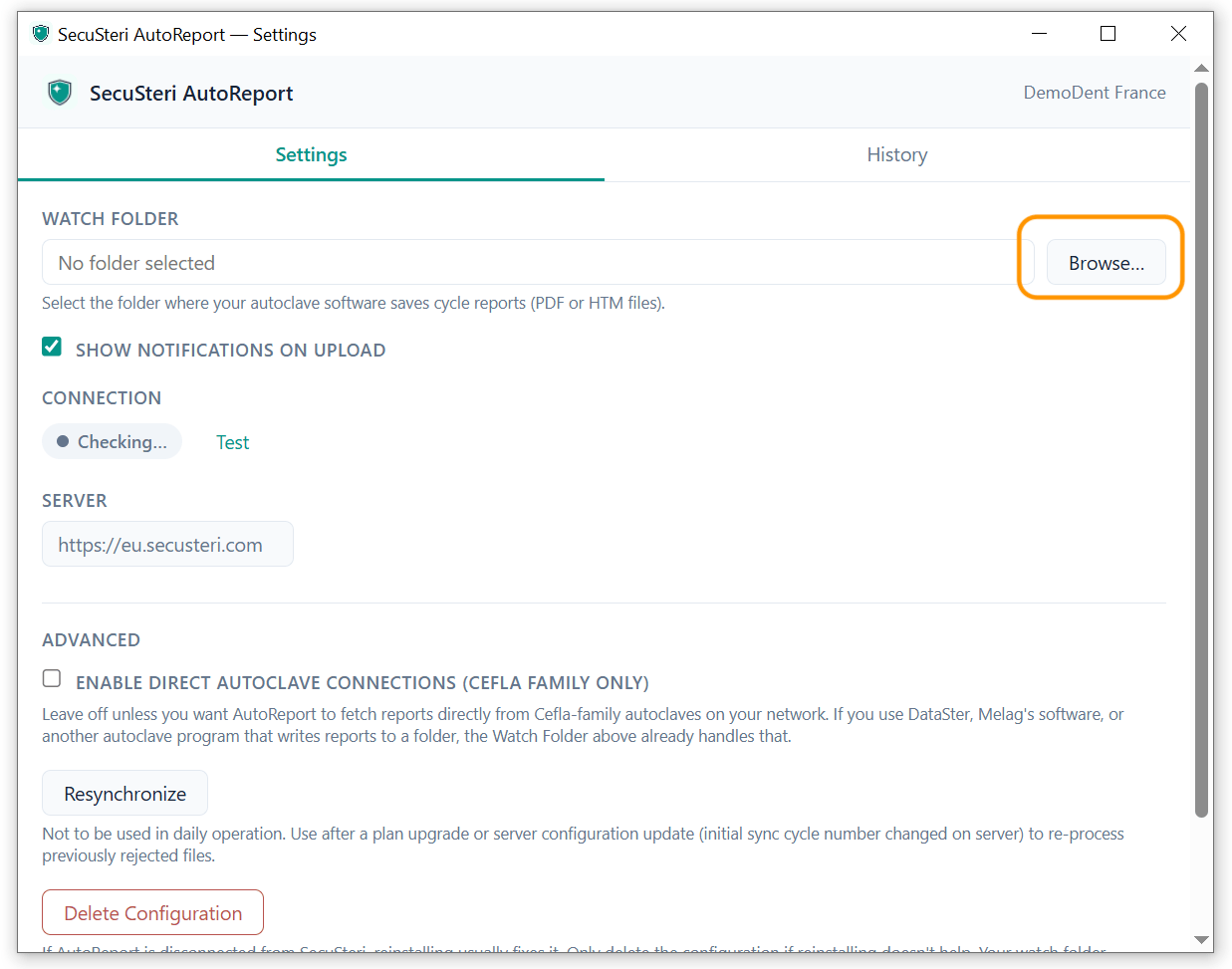
AutoReport si avvia, mette un'icona a forma di scudo nell'area di notifica e chiede una sola cosa: la cartella in cui l'autoclave salva i rapporti. Di solito l'ha configurata il tecnico del produttore all'installazione — una cartella locale o una condivisione di rete su questo PC. Se non la conosce, controlli le impostazioni di esportazione sull'autoclave stessa o chieda al suo tecnico. Anche le cartelle di rete funzionano; la verifica può richiedere qualche secondo. L'app AutoReport è disponibile in inglese e francese — le sue voci di menu sono citate qui sotto in inglese.
Verifichi che funzioni
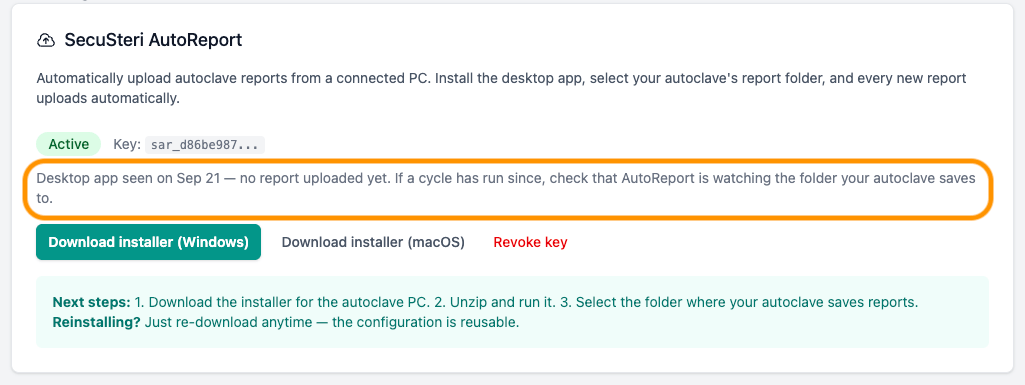
L'icona diventa verde non appena AutoReport sorveglia la cartella e raggiunge SecuSteri. Tornando nelle Impostazioni studio, la scheda AutoReport conferma che l'app desktop è stata rilevata; al termine del prossimo ciclo mostra quando è stato caricato l'ultimo rapporto e il ciclo compare in SecuSteri. Se un ciclo è stato eseguito e non è arrivato nulla, la cartella sorvegliata non è quella in cui scrive l'autoclave — clic destro sull'icona → Settings… per cambiarla.
Facoltativo: saltare i rapporti vecchi
Se la cartella contiene già mesi di cicli passati, apra ogni autoclave in SecuSteri e imposti Numero ciclo iniziale di sincronizzazione al numero del ciclo attuale. I rapporti con un numero inferiore vengono ignorati. Lasci vuoto per caricare tutto.

AutoReport è disponibile anche per macOS — Scarica installer (macOS). Gli aggiornamenti automatici su macOS sono in attesa della notarizzazione; per aggiornare, scarichi di nuovo dalle Impostazioni studio.
Facoltativo: leggere i rapporti direttamente da un'autoclave Castellini o Anthos
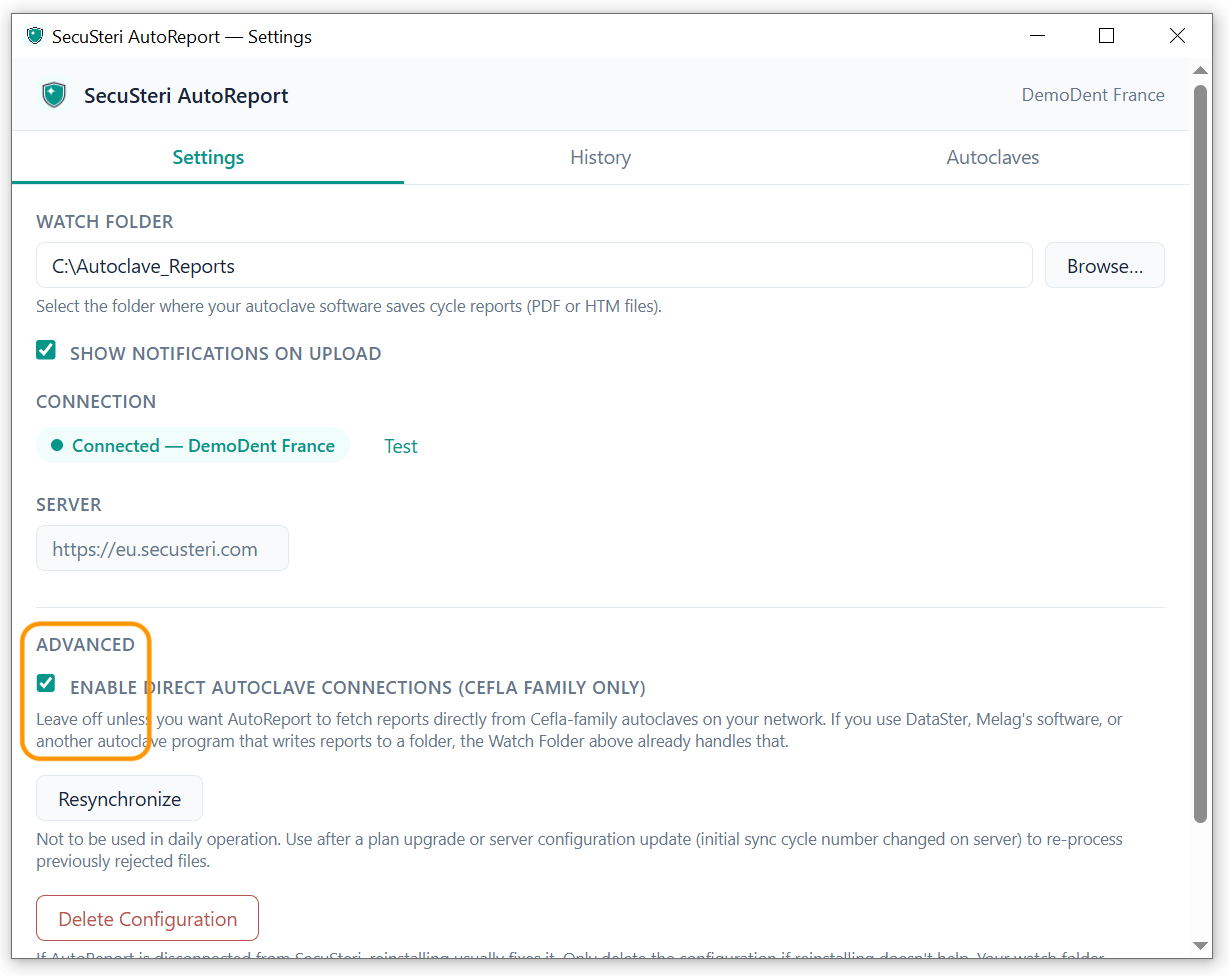
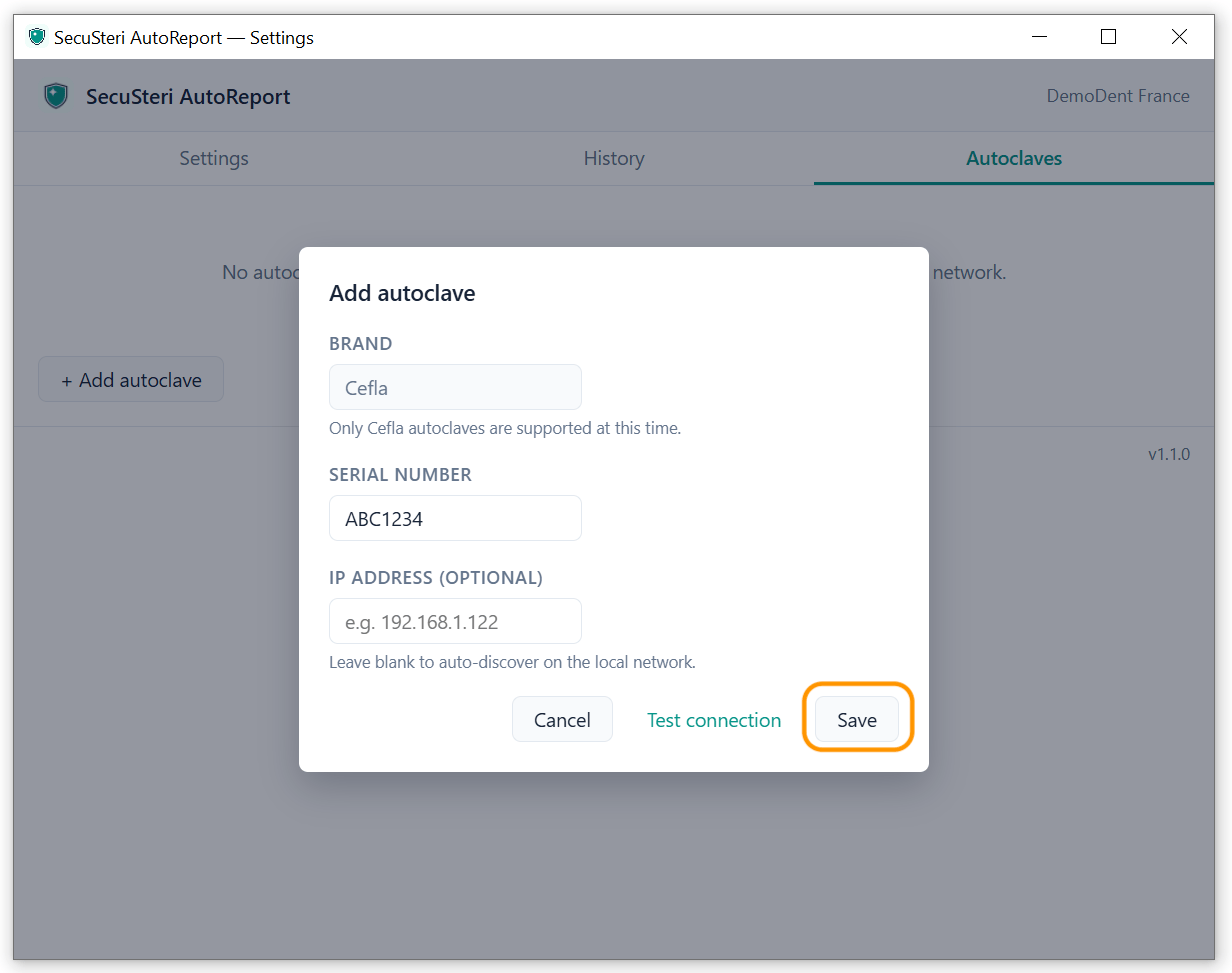
Le autoclavi della famiglia Cefla (Castellini, Anthos) possono consegnare i rapporti ad AutoReport direttamente tramite la sua rete, senza alcun programma del produttore. Imposti prima la cartella sorvegliata — i rapporti prelevati vengono salvati lì. Poi clic destro sull'icona → Settings…, e in Advanced attivi Enable direct autoclave connections (Cefla family only); compare una scheda Autoclaves. Clicchi su + Add autoclave, inserisca il numero di serie stampato sulla macchina, lasci vuoto l'indirizzo IP perché AutoReport trovi l'autoclave nella rete locale (o lo inserisca se lo conosce), clicchi su Test connection, poi su Save. AutoReport interroga quindi l'autoclave ogni due minuti e preleva ogni nuovo ciclo. Se non è raggiungibile — spenta per la notte, per esempio — AutoReport continua a riprovare in silenzio e la avvisa solo dopo dieci tentativi falliti di seguito. L'autoclave e il PC devono essere nella stessa rete locale.
Risoluzione dei problemi
- Windows ha bloccato l'installer — è sicuro?
- Sì. Windows mostra questa finestra per qualsiasi installer firmato con un certificato che non conosce ancora, ed è il caso di SecuSteri AutoReport. Clicchi su Ulteriori informazioni, poi su Esegui comunque. Se una policy informatica lo blocca, chieda al reparto IT di approvare l'installer.
- La scheda nelle Impostazioni studio dice ancora che l'app desktop non è connessa.
- AutoReport non è in esecuzione su quel PC oppure da lì non raggiunge internet. Clic destro sull'icona: la prima riga è lo stato — Watching, Offline — retrying o un errore di autenticazione. AutoReport ha bisogno di HTTPS in uscita verso eu.secusteri.com; un firewall o un proxy possono bloccarlo.
- Un ciclo è terminato ma in SecuSteri non è comparso nulla.
- Quattro cause normali: AutoReport sorveglia una cartella diversa da quella in cui scrive l'autoclave; il numero ciclo iniziale di sincronizzazione dell'autoclave è più alto di questo ciclo; il ciclo è già in SecuSteri (stessa data e stesso numero sulla stessa autoclave); oppure il file è in un formato non ancora riconosciuto. Clic destro sull'icona → Upload history… mostra quale. I file non riconosciuti arrivano comunque al nostro team, ed è così che aggiungiamo nuovi modelli.
- Cosa significano i colori dell'icona?
- Verde: sorveglia la cartella e carica. Grigio: caricamenti in pausa. Ambra: nessuna cartella ancora scelta, oppure SecuSteri temporaneamente non raggiungibile — si ripristina da solo. Rosso: la chiave è stata revocata; scarichi un nuovo ZIP dalle Impostazioni studio e reinstalli.
- AutoReport funziona con una cartella di rete?
- Sì — funzionano sia le condivisioni SMB sia le unità di rete mappate. La selezione può richiedere qualche secondo mentre AutoReport verifica che sia raggiungibile, e una nuova scansione completa ogni 90 secondi recupera qualsiasi file sfuggito a una notifica di rete.
- Quali autoclavi sono supportate?
- MELAG, W&H, Castellini, Anthos, Mocom e altre. La verifica con un rapporto caricato a mano glielo dice con certezza. Un'altra marca: carichi comunque un rapporto — aggiungiamo il supporto e la ricontattiamo.
- Come sposto AutoReport su un altro PC?
- Disinstalli AutoReport dal vecchio PC (Impostazioni di Windows → App). Sul nuovo, scarichi un nuovo ZIP dalle Impostazioni studio e installi come descritto sopra — la stessa chiave funziona.
- AutoReport si aggiorna da solo?
- Su Windows sì — in silenzio, quando il PC è inattivo da qualche minuto, e poi riprende a sorvegliare la cartella. Su macOS, scarichi di nuovo dalle Impostazioni studio.
- Posso mettere in pausa i caricamenti?
- Clic destro sull'icona → Pause uploads; Resume uploads dallo stesso menu.
- La mia autoclave è una Castellini o una Anthos — ho ancora bisogno del programma del produttore?
- No. AutoReport può leggere i rapporti direttamente tramite la rete; veda la sezione sulla connessione diretta qui sopra.
Ancora bloccato? Scriva a support@secusteri.com — leggiamo ogni messaggio.
Vedi anche
Provi SecuSteri gratis per 30 giorni
Carichi oggi a mano il primo rapporto della sua autoclave — dal secondo se ne occupa AutoReport.