SecuSteri AutoReport
Het rapport van uw eigen autoclaaf, in SecuSteri voordat iemand een toetsenbord aanraakt.
Wat AutoReport doet
SecuSteri leest het rapportbestand dat uw autoclaaf aan het einde van elke cyclus wegschrijft — de gegevens van het apparaat zelf, geen overgetypte versie — en maakt er een cyclusregistratie van die alleen nog aangevuld en ondertekend hoeft te worden. AutoReport is de kleine desktopapp die dat bestand aflevert op het moment dat de cyclus klaar is: ze bewaakt de map waarin uw autoclaaf rapporten opslaat en uploadt elk nieuw rapport automatisch. Geen USB-stick, geen handmatige upload, geen overtypen.
Voordat u begint
- Eén rapport van uw autoclaaf, handmatig geüpload en herkend door SecuSteri — daarmee is bevestigd dat uw model wordt ondersteund voordat u iets installeert. Wordt het niet herkend, dan komt het bestand automatisch bij ons team terecht en voegen wij de ondersteuning toe; u hoeft niets meer op te sturen.
- De pc die de map ziet waarin uw autoclaaf rapporten opslaat — meestal de pc die aan de autoclaaf gekoppeld is, of een pc die bij de netwerkmap ervan kan.
- Een SecuSteri-beheerdersaccount, ingelogd op die pc — het installatieprogramma wordt voor uw organisatie klaargezet en gedownload vanuit de Organisatie-instellingen.
AutoReport installeren op Windows
Open de Organisatie-instellingen en stel AutoReport in
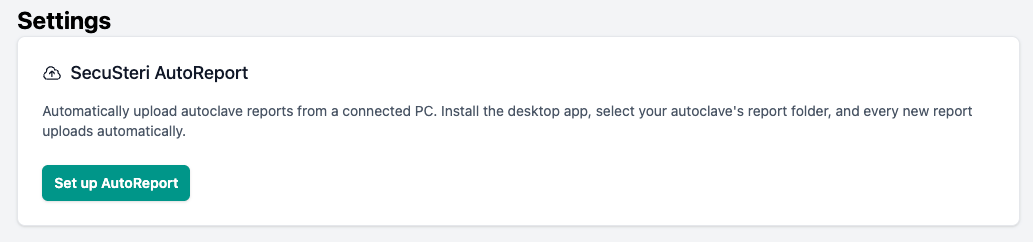
Log op de autoclaaf-pc in bij SecuSteri en open Instellingen → Organisatie-instellingen. Klik in de kaart SecuSteri AutoReport op AutoReport instellen. SecuSteri maakt een sleutel aan voor uw organisatie en de kaart schakelt over naar Actief met de downloadknoppen.
Download het installatieprogramma
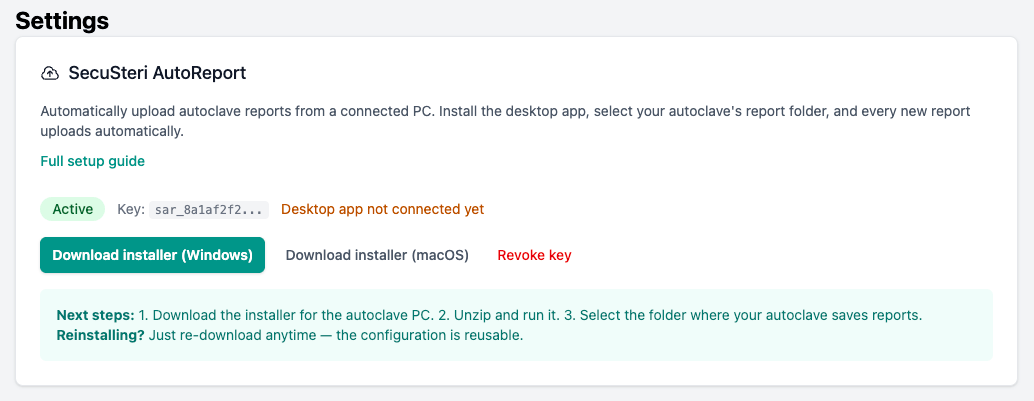
Klik op Installatieprogramma downloaden (Windows). U krijgt een ZIP-bestand dat voor uw organisatie is klaargezet — het bevat al uw sleutel, dus houd het privé.
Uitpakken, starten en de Windows-waarschuwing goedkeuren
Rechtsklik op het ZIP-bestand → Alles uitpakken, en dubbelklik daarna op het installatieprogramma. Windows toont een blauw venster „Windows heeft uw pc beschermd”. Dat verschijnt omdat het installatieprogramma is ondertekend met een certificaat dat Windows nog niet kent — niet omdat er iets mis is. Klik op Meer informatie, daarna op Toch uitvoeren, en volg het installatieprogramma.
Kies de map waarin uw autoclaaf rapporten opslaat
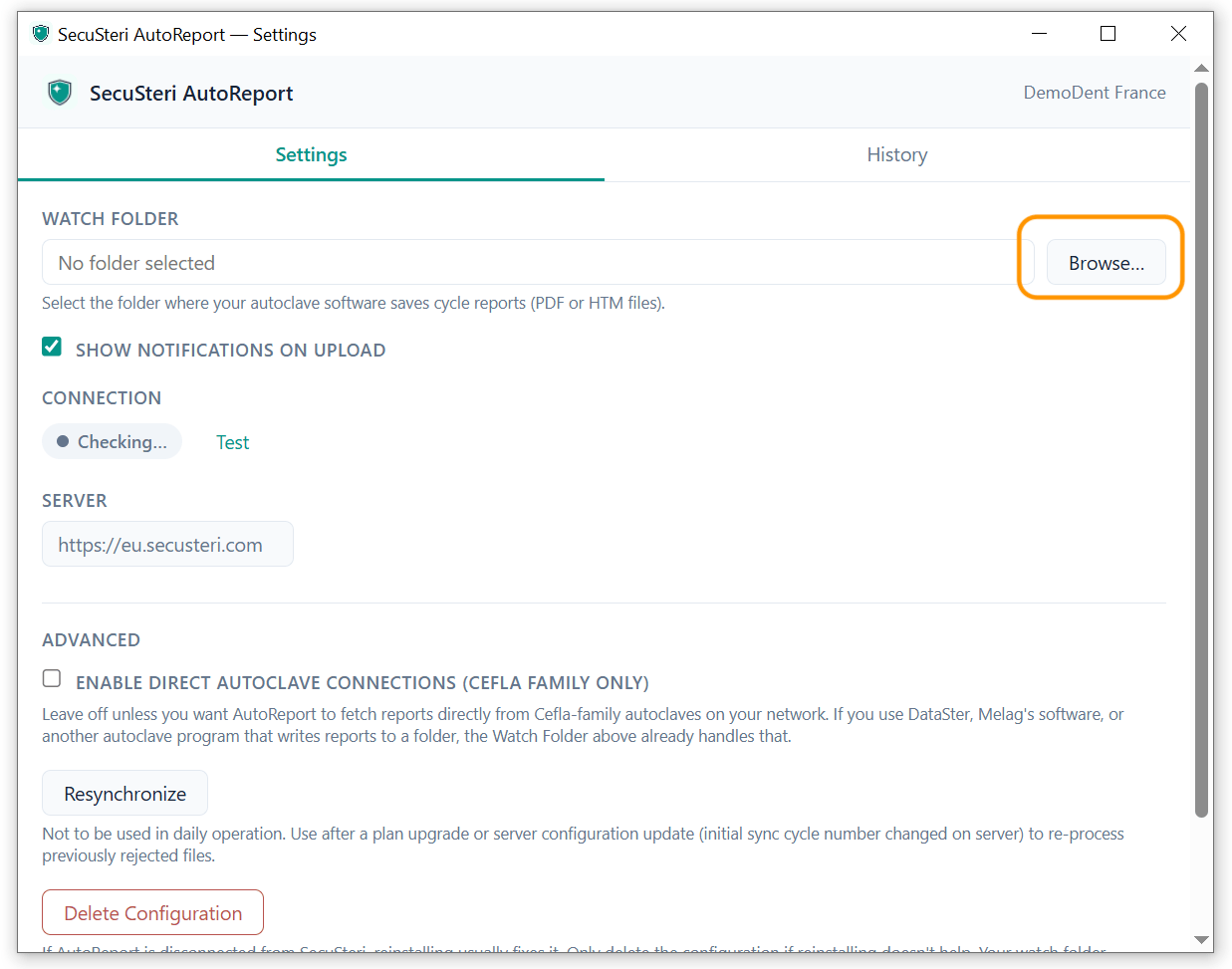
AutoReport start, zet een schildpictogram in het systeemvak en vraagt maar één ding: de map waarin uw autoclaaf zijn rapporten opslaat. Meestal heeft de technicus van de leverancier die bij de installatie ingesteld — een lokale map of een netwerkmap op deze pc. Weet u niet welke map het is, kijk dan in de exportinstellingen op de autoclaaf zelf of vraag het uw technicus. Netwerkmappen werken ook; het controleren ervan kan enkele seconden duren. De AutoReport-app zelf is beschikbaar in het Engels en het Frans — de menu's worden hieronder in het Engels aangehaald.
Controleer of het werkt
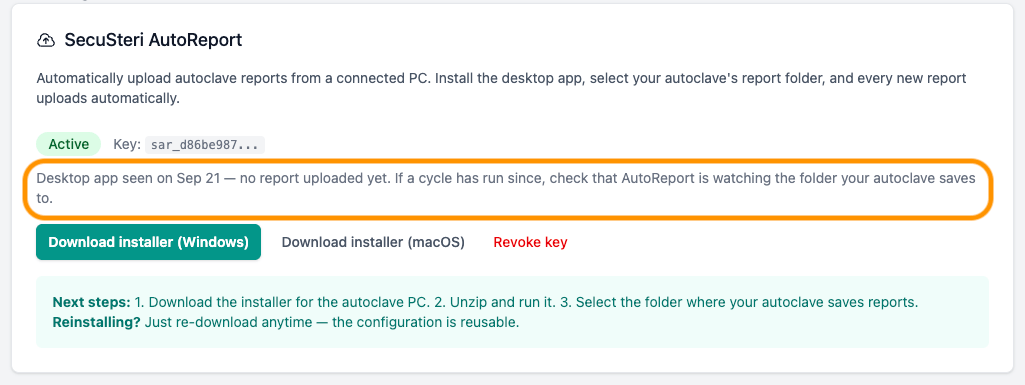
Het pictogram wordt groen zodra AutoReport de map bewaakt en SecuSteri bereikt. Terug in de Organisatie-instellingen bevestigt de AutoReport-kaart dat de desktopapp is gezien; na de volgende afgeronde cyclus toont ze wanneer het laatste rapport is geüpload, en de cyclus verschijnt in SecuSteri. Heeft er een cyclus gedraaid en is er niets aangekomen, dan is de bewaakte map niet de map waarin de autoclaaf schrijft — rechtsklik op het pictogram → Settings… om die te wijzigen.
Optioneel: oude rapporten overslaan
Staan er al maanden aan oude cycli in de map, open dan elke autoclaaf in SecuSteri en vul bij Startcyclusnummer voor synchronisatie het huidige cyclusnummer in. Rapporten met een lager nummer worden overgeslagen. Laat leeg om alles te uploaden.

AutoReport is ook beschikbaar voor macOS — Installatieprogramma downloaden (macOS). Automatische updates op macOS wachten nog op notarisatie; download voor een update opnieuw vanuit de Organisatie-instellingen.
Optioneel: rapporten rechtstreeks uitlezen van een Castellini- of Anthos-autoclaaf
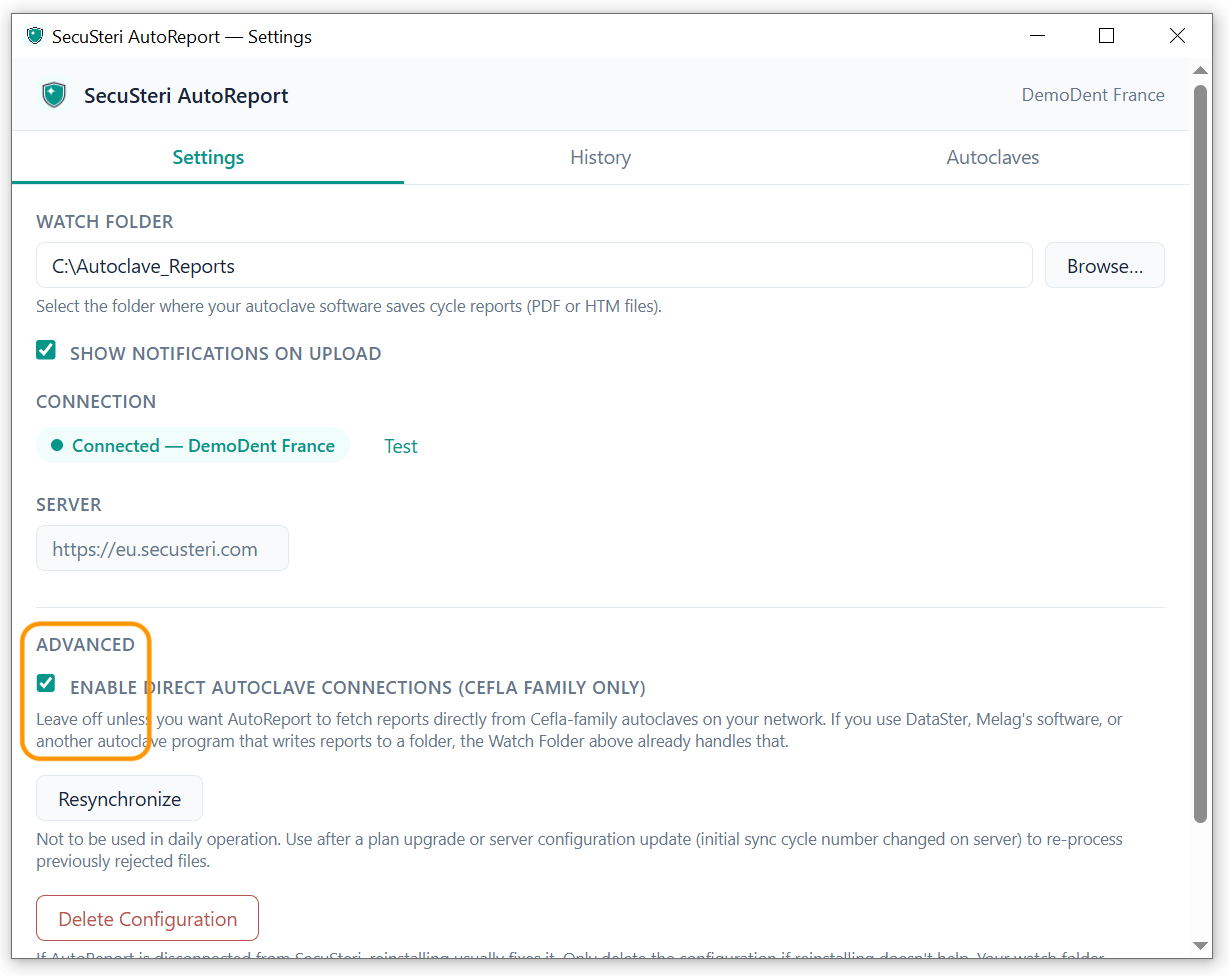
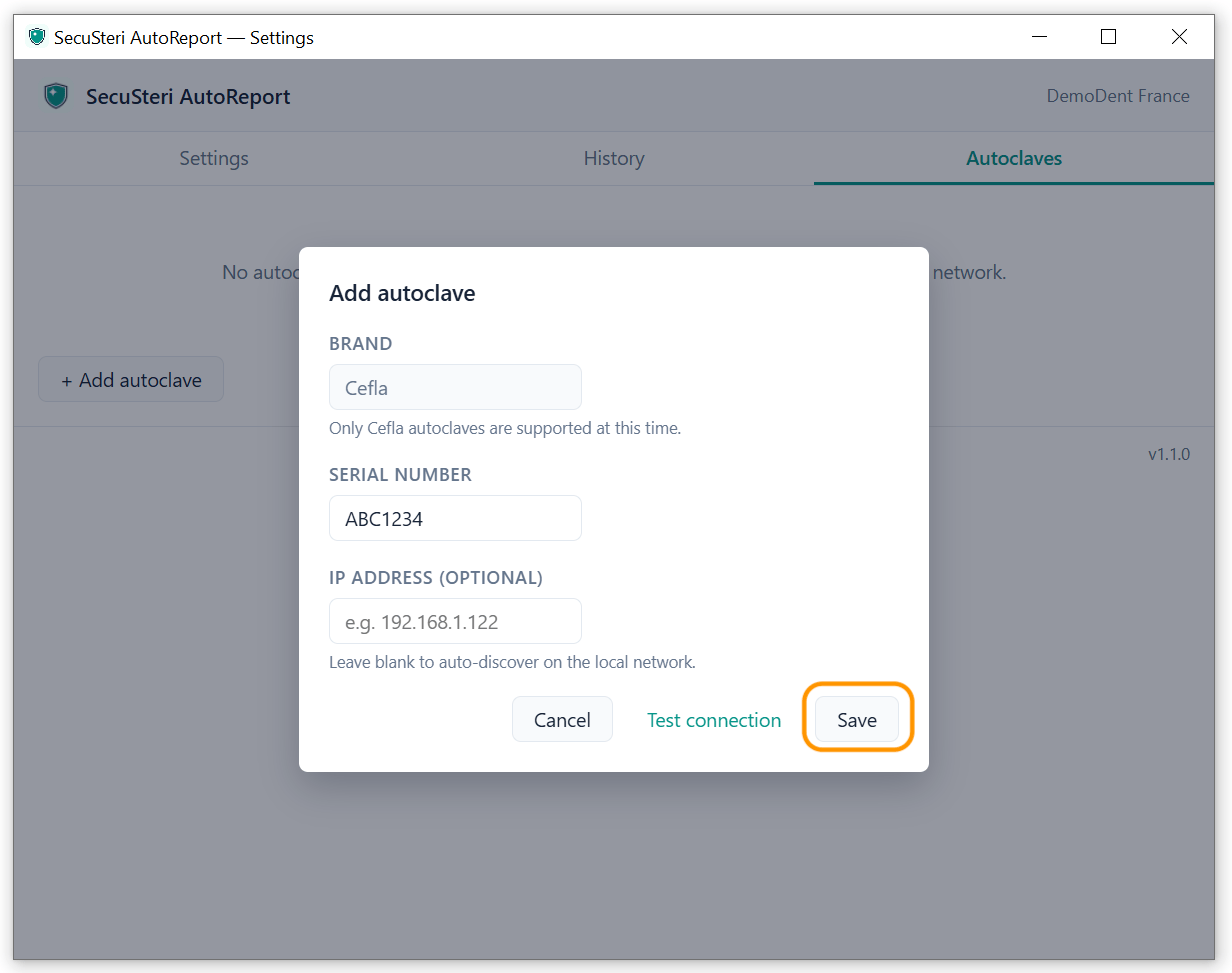
Autoclaven van de Cefla-familie (Castellini, Anthos) kunnen hun rapporten rechtstreeks via uw netwerk aan AutoReport doorgeven, zonder software van de leverancier. Stel eerst de bewaakte map in — opgehaalde rapporten worden daar opgeslagen. Rechtsklik daarna op het pictogram → Settings…, en zet onder Advanced de optie Enable direct autoclave connections (Cefla family only) aan; er verschijnt een tabblad Autoclaves. Klik op + Add autoclave, voer het serienummer in dat op het apparaat staat, laat het IP-adres leeg zodat AutoReport de autoclaaf op uw lokale netwerk vindt (of vul het in als u het weet), klik op Test connection en daarna op Save. AutoReport controleert de autoclaaf vervolgens elke twee minuten en haalt elke nieuwe cyclus op. Is de autoclaaf niet bereikbaar — 's nachts uitgeschakeld bijvoorbeeld — dan blijft AutoReport het stilletjes proberen en waarschuwt pas na tien mislukte pogingen op rij. De autoclaaf en de pc moeten op hetzelfde lokale netwerk zitten.
Problemen oplossen
- Windows heeft het installatieprogramma geblokkeerd — is het veilig?
- Ja. Windows toont dit venster bij elk installatieprogramma dat is ondertekend met een certificaat dat het nog niet kent, en dat geldt voor SecuSteri AutoReport. Klik op Meer informatie en daarna op Toch uitvoeren. Blokkeert een IT-beleid het, vraag dan uw IT-afdeling het installatieprogramma goed te keuren.
- De kaart in de Organisatie-instellingen zegt nog steeds dat de desktopapp niet verbonden is.
- AutoReport draait niet op die pc of kan vanaf die pc geen verbinding met internet maken. Rechtsklik op het pictogram: de eerste regel is de status — Watching, Offline — retrying of een authenticatiefout. AutoReport heeft uitgaand HTTPS naar eu.secusteri.com nodig; een firewall of proxy kan dat blokkeren.
- Een cyclus is klaar, maar er is niets in SecuSteri verschenen.
- Vier gewone oorzaken: AutoReport bewaakt een andere map dan die waarin de autoclaaf schrijft; het startcyclusnummer van de autoclaaf is hoger dan deze cyclus; de cyclus staat al in SecuSteri (zelfde datum en nummer op dezelfde autoclaaf); of het bestand heeft een nog niet herkende indeling. Rechtsklik op het pictogram → Upload history… laat zien welke. Niet-herkende bestanden komen toch bij ons team terecht, en zo voegen we nieuwe modellen toe.
- Wat betekenen de kleuren van het pictogram?
- Groen: bewaakt de map en uploadt. Grijs: uploads onderbroken. Oranje: nog geen map gekozen, of SecuSteri tijdelijk onbereikbaar — herstelt vanzelf. Rood: de sleutel is ingetrokken; download een nieuw ZIP-bestand vanuit de Organisatie-instellingen en installeer opnieuw.
- Werkt AutoReport met een netwerkmap?
- Ja — zowel SMB-shares als toegewezen netwerkstations werken. Het kiezen ervan kan enkele seconden duren terwijl AutoReport controleert of de map bereikbaar is, en een volledige nieuwe scan om de 90 seconden vangt elk bestand op dat een netwerkmelding heeft gemist.
- Welke autoclaven worden ondersteund?
- MELAG, W&H, Castellini, Anthos, Mocom en meer. De controle met één handmatig geüpload rapport geeft u zekerheid. Een ander merk: upload toch een rapport — wij voegen de ondersteuning toe en u hoort van ons.
- Hoe verplaats ik AutoReport naar een andere pc?
- Verwijder AutoReport op de oude pc (Windows-instellingen → Apps). Download op de nieuwe pc een nieuw ZIP-bestand vanuit de Organisatie-instellingen en installeer zoals hierboven — dezelfde sleutel werkt.
- Werkt AutoReport zichzelf bij?
- Op Windows wel — stil, zodra de pc een paar minuten niet gebruikt is, en daarna bewaakt het uw map gewoon verder. Op macOS downloadt u opnieuw vanuit de Organisatie-instellingen.
- Kan ik uploads onderbreken?
- Rechtsklik op het pictogram → Pause uploads; Resume uploads in hetzelfde menu.
- Mijn autoclaaf is een Castellini of Anthos — heb ik de software van de leverancier nog nodig?
- Nee. AutoReport kan de rapporten rechtstreeks via uw netwerk uitlezen; zie het onderdeel over de rechtstreekse verbinding hierboven.
Komt u er niet uit? Schrijf naar support@secusteri.com — wij lezen elk bericht.
Zie ook
Probeer SecuSteri 30 dagen gratis
Upload vandaag het eerste rapport van uw autoclaaf handmatig — vanaf het tweede neemt AutoReport het over.