SecuSteri AutoReport
O relatório da sua própria autoclave, no SecuSteri antes de alguém tocar num teclado.
O que faz o AutoReport
O SecuSteri lê o ficheiro de relatório que a autoclave escreve no fim de cada ciclo — os dados da própria máquina, não uma transcrição — e transforma-o num registo de ciclo pronto a preencher e assinar. O AutoReport é a pequena aplicação para computador que entrega esse ficheiro no momento em que o ciclo termina: vigia a pasta onde a autoclave guarda os relatórios e carrega automaticamente cada relatório novo. Sem pen USB, sem carregamento manual, sem escrever nada.
Antes de começar
- Um relatório da sua autoclave carregado à mão e reconhecido pelo SecuSteri — isso confirma que o modelo é suportado antes de instalar seja o que for. Se não for reconhecido, o ficheiro chega automaticamente à nossa equipa e adicionamos o suporte; não há mais nada a enviar.
- O PC que vê a pasta onde a autoclave guarda os relatórios — normalmente o PC ligado à autoclave, ou um que alcance a sua partilha de rede.
- Uma conta de administrador do SecuSteri, com sessão iniciada nesse PC — o instalador é preparado para a sua organização e transfere-se a partir das Definições do estabelecimento.
Instalar o AutoReport no Windows
Abra as Definições do estabelecimento e configure o AutoReport
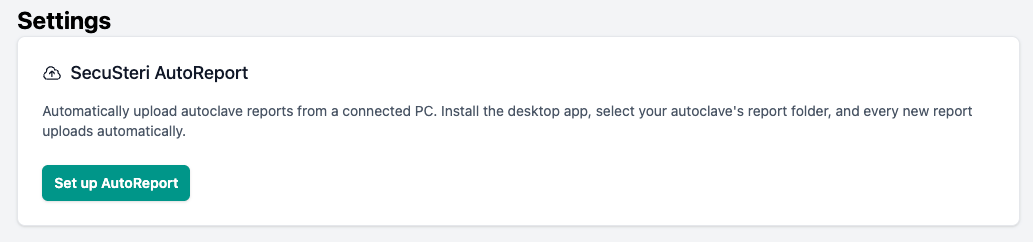
No PC da autoclave, inicie sessão no SecuSteri e abra Definições → Definições do estabelecimento. No cartão SecuSteri AutoReport, clique em Configurar AutoReport. O SecuSteri cria uma chave para a sua organização e o cartão passa a Ativo com os botões de transferência.
Transfira o instalador
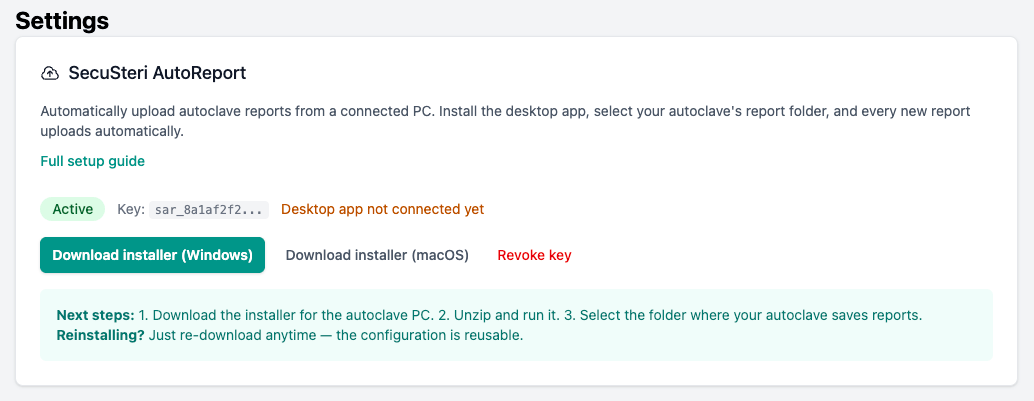
Clique em Transferir instalador (Windows). Recebe um ZIP preparado para a sua organização — já contém a sua chave, por isso mantenha-o privado.
Descomprima, execute e aprove o aviso do Windows
Clique com o botão direito no ZIP → Extrair tudo, e depois faça duplo clique no instalador. O Windows mostra uma janela azul «O Windows protegeu o seu PC». Aparece porque o instalador está assinado com um certificado que o Windows ainda não conhece — não porque algo esteja errado. Clique em Mais informações, depois em Executar mesmo assim, e siga o instalador.
Escolha a pasta onde a autoclave guarda os relatórios
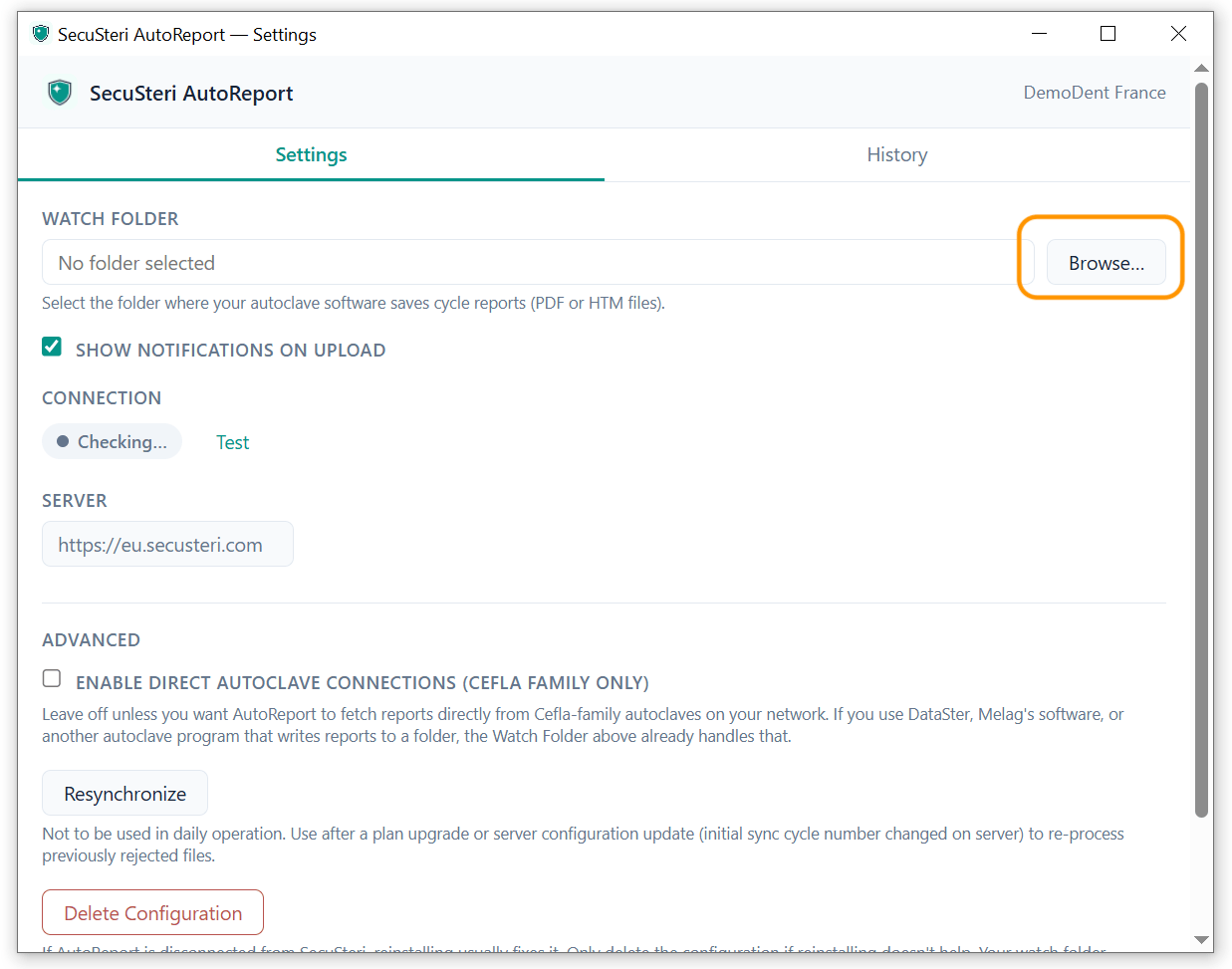
O AutoReport arranca, coloca um ícone em forma de escudo na área de notificação e pede uma única coisa: a pasta onde a autoclave guarda os relatórios. Normalmente o técnico do fabricante configurou-a na instalação — uma pasta local ou uma partilha de rede neste PC. Se não a conhecer, verifique as definições de exportação na própria autoclave ou pergunte ao seu técnico. As pastas de rede também funcionam; a validação pode demorar alguns segundos. A aplicação AutoReport está disponível em inglês e francês — os seus menus são citados abaixo em inglês.
Confirme que funciona
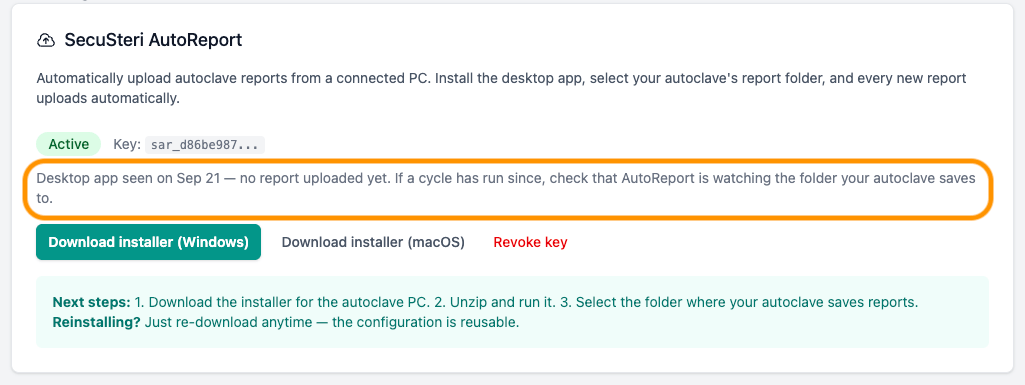
O ícone fica verde assim que o AutoReport vigia a pasta e alcança o SecuSteri. De volta às Definições do estabelecimento, o cartão AutoReport confirma que a aplicação para computador foi detetada; quando o próximo ciclo terminar, mostra quando foi carregado o último relatório e o ciclo aparece no SecuSteri. Se um ciclo já correu e nada chegou, a pasta vigiada não é aquela onde a autoclave escreve — clique com o botão direito no ícone → Settings… para a mudar.
Opcional: ignorar relatórios antigos
Se a pasta já contém meses de ciclos passados, abra cada autoclave no SecuSteri e preencha Número do ciclo inicial de sincronização com o número do ciclo atual. Os relatórios com um número inferior são ignorados. Deixe em branco para carregar tudo.

O AutoReport também está disponível para macOS — Transferir instalador (macOS). As atualizações automáticas no macOS aguardam a notarização; para atualizar, transfira de novo a partir das Definições do estabelecimento.
Opcional: ler os relatórios diretamente de uma autoclave Castellini ou Anthos
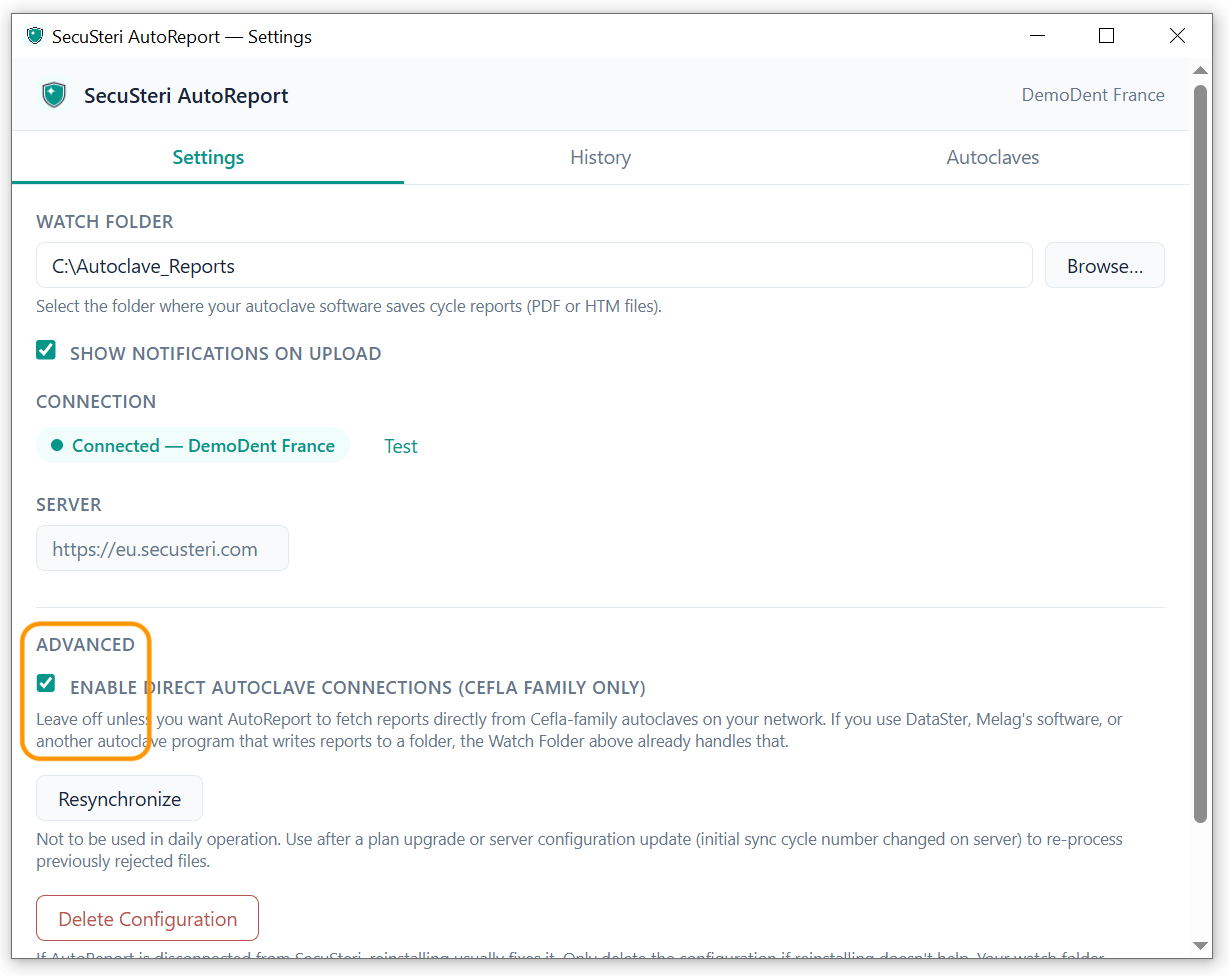
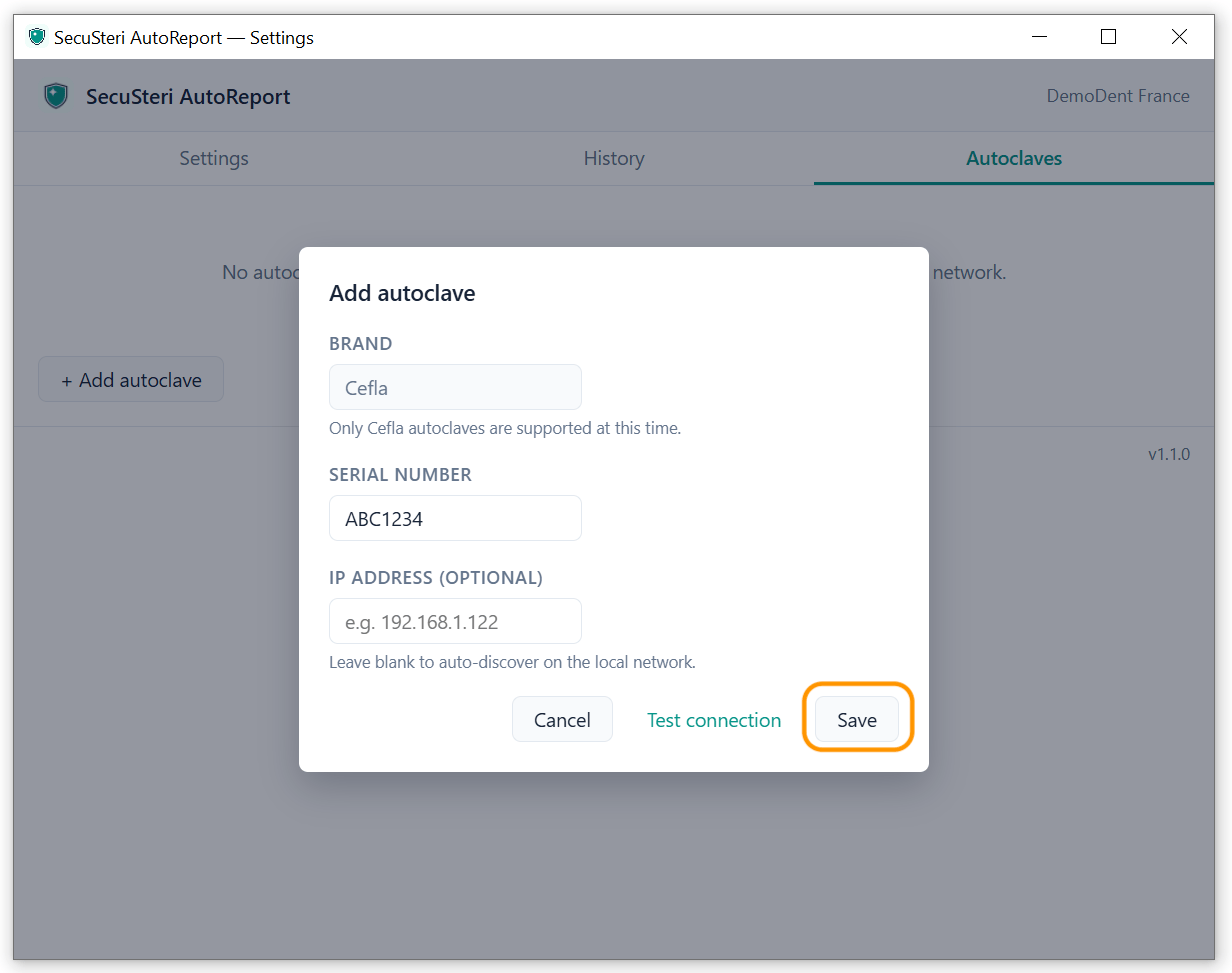
As autoclaves da família Cefla (Castellini, Anthos) podem entregar os relatórios ao AutoReport diretamente pela sua rede, sem qualquer programa do fabricante. Defina primeiro a pasta vigiada — os relatórios recolhidos são guardados aí. Depois, clique com o botão direito no ícone → Settings…, e em Advanced ative Enable direct autoclave connections (Cefla family only); aparece um separador Autoclaves. Clique em + Add autoclave, introduza o número de série impresso na máquina, deixe o endereço IP em branco para que o AutoReport encontre a autoclave na rede local (ou introduza-o se o souber), clique em Test connection e depois em Save. O AutoReport passa então a consultar a autoclave de dois em dois minutos e recolhe cada ciclo novo. Se não a conseguir alcançar — desligada durante a noite, por exemplo — o AutoReport continua a tentar discretamente e só o avisa após dez tentativas falhadas seguidas. A autoclave e o PC têm de estar na mesma rede local.
Resolução de problemas
- O Windows bloqueou o instalador — é seguro?
- Sim. O Windows mostra esta janela para qualquer instalador assinado com um certificado que ainda não conhece, e é o caso do SecuSteri AutoReport. Clique em Mais informações e depois em Executar mesmo assim. Se uma política informática o bloquear, peça ao departamento informático que aprove o instalador.
- O cartão nas Definições do estabelecimento continua a dizer que a aplicação para computador não está ligada.
- O AutoReport não está a correr nesse PC ou não consegue aceder à internet a partir dele. Clique com o botão direito no ícone: a primeira linha é o estado — Watching, Offline — retrying ou um erro de autenticação. O AutoReport precisa de HTTPS de saída para eu.secusteri.com; uma firewall ou um proxy podem bloqueá-lo.
- Um ciclo terminou mas não apareceu nada no SecuSteri.
- Quatro causas normais: o AutoReport vigia uma pasta diferente daquela onde a autoclave escreve; o número do ciclo inicial de sincronização da autoclave é superior a este ciclo; o ciclo já está no SecuSteri (mesma data e mesmo número na mesma autoclave); ou o ficheiro está num formato ainda não reconhecido. Clique com o botão direito no ícone → Upload history… mostra qual. Os ficheiros não reconhecidos chegam na mesma à nossa equipa, e é assim que adicionamos novos modelos.
- O que significam as cores do ícone?
- Verde: a vigiar a pasta e a carregar. Cinzento: carregamentos em pausa. Âmbar: ainda não foi escolhida nenhuma pasta, ou o SecuSteri está temporariamente inacessível — recupera sozinho. Vermelho: a chave foi revogada; transfira um ZIP novo a partir das Definições do estabelecimento e reinstale.
- O AutoReport funciona com uma pasta de rede?
- Sim — as partilhas SMB e as unidades de rede mapeadas funcionam. Escolher uma pode demorar alguns segundos enquanto o AutoReport verifica se está acessível, e uma nova análise completa a cada 90 segundos apanha qualquer ficheiro que uma notificação de rede tenha deixado escapar.
- Que autoclaves são suportadas?
- MELAG, W&H, Castellini, Anthos, Mocom e outras. A verificação com um relatório carregado à mão diz-lho com certeza. Outra marca: carregue um relatório na mesma — adicionamos o suporte e entramos em contacto consigo.
- Como mudo o AutoReport para outro PC?
- Desinstale o AutoReport no PC antigo (Definições do Windows → Aplicações). No novo, transfira um ZIP novo a partir das Definições do estabelecimento e instale como acima — a mesma chave funciona.
- O AutoReport atualiza-se sozinho?
- No Windows, sim — silenciosamente, quando o PC está inativo há alguns minutos, e depois volta a vigiar a pasta. No macOS, transfira de novo a partir das Definições do estabelecimento.
- Posso pausar os carregamentos?
- Clique com o botão direito no ícone → Pause uploads; Resume uploads no mesmo menu.
- A minha autoclave é uma Castellini ou uma Anthos — ainda preciso do programa do fabricante?
- Não. O AutoReport consegue ler os relatórios diretamente pela rede; veja a secção sobre a ligação direta acima.
Continua sem conseguir? Escreva para support@secusteri.com — lemos todas as mensagens.
Ver também
Experimente o SecuSteri gratuitamente durante 30 dias
Carregue hoje à mão o primeiro relatório da sua autoclave — a partir do segundo, o AutoReport encarrega-se.