SecuSteri Print
Clique em Imprimir em qualquer dispositivo — as etiquetas saem da impressora de códigos de barras da sua sala de esterilização.
O que faz o SecuSteri Print
O SecuSteri gera a etiqueta de cada instrumento de um ciclo — número do ciclo, datas e o código que liga cada instrumento ao seu registo de esterilização. O SecuSteri Print é o pequeno programa que envia essas etiquetas para a sua impressora de códigos de barras: corre num PC ao qual a impressora está ligada e imprime tudo o que o SecuSteri lhe envia. Como o trabalho passa pelo SecuSteri e não pelo dispositivo que tem na mão, pode imprimir a partir de um tablet, de um telemóvel ou de qualquer computador — sem janela de impressão, sem controlador em cada dispositivo. Escolhe para que impressora vão as etiquetas de cada autoclave — uma impressora por autoclave, ou uma só partilhada por várias.
Antes de começar
- Uma impressora de códigos de barras ligada a um PC com Windows no seu estabelecimento e instalada nesse PC — se o Windows conseguir imprimir nela uma página de teste, está pronta. O PC precisa de acesso à internet.
- Direitos de administrador nesse PC: o Windows pede a um administrador que aprove a instalação.
- Um endereço de email no perfil da sua organização — é com ele que se inicia sessão no SecuSteri Print. Sem ele, o SecuSteri Print não pode ser configurado.
- Uma conta de administrador do SecuSteri. O mais simples é fazer a configuração no próprio PC da impressora: pode copiar a palavra-passe do SecuSteri e colá-la no SecuSteri Print.
Configurar o SecuSteri Print no Windows
Configure o SecuSteri Print nas Definições do estabelecimento
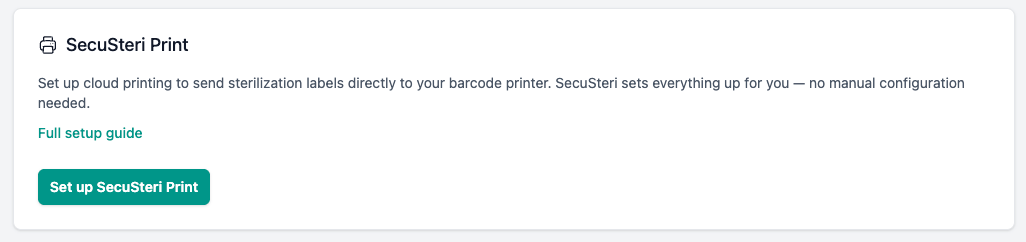
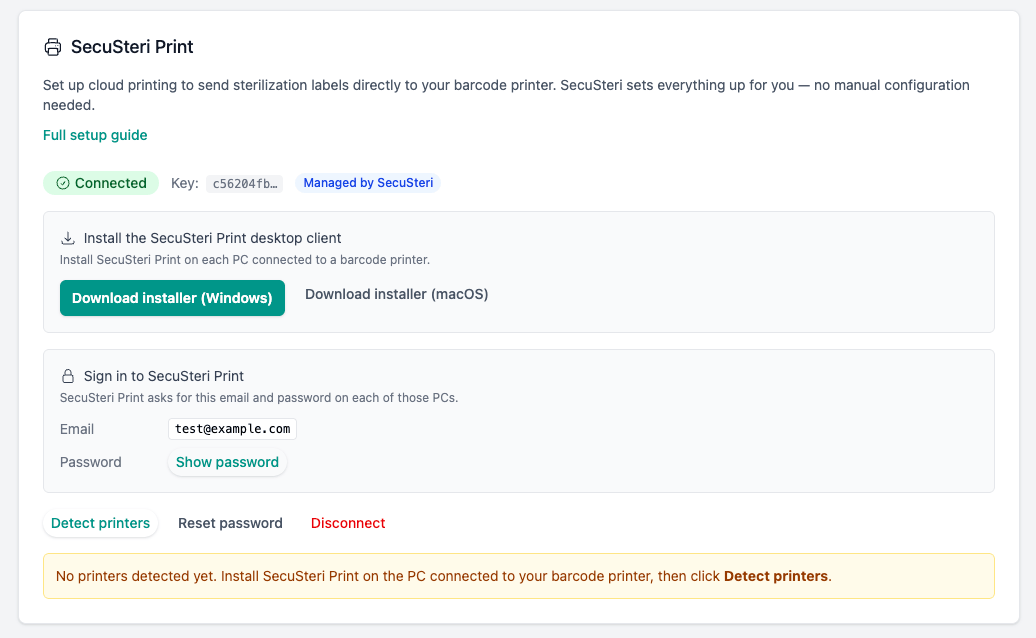
Abra Definições → Definições do estabelecimento. No cartão SecuSteri Print, clique em Configurar SecuSteri Print. O SecuSteri cria a sua conta de impressão e o cartão passa a Ligado.
Transfira o instalador
Clique em Transferir instalador (Windows). O mesmo instalador serve para todos os PC — transfira-o de novo sempre que acrescentar um PC com impressora.
Instale o SecuSteri Print
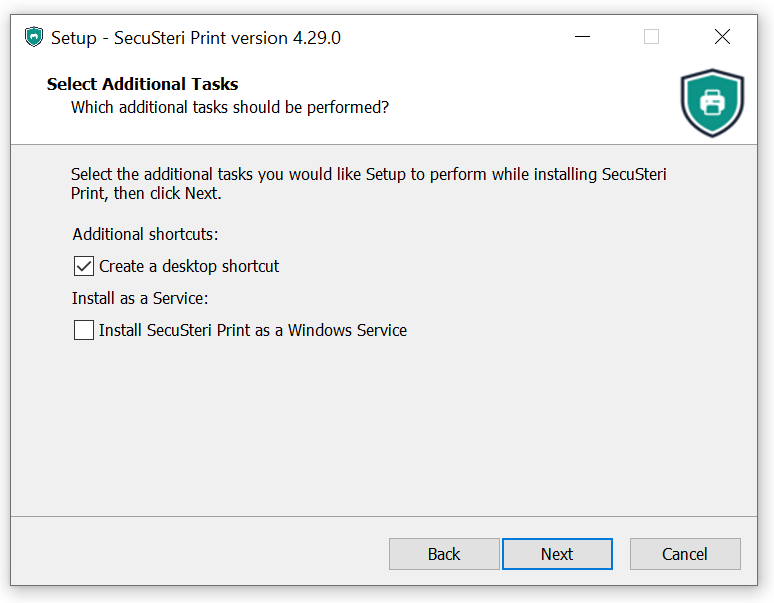
O SecuSteri Print só está disponível em inglês — os seus textos são citados abaixo em inglês. Execute o ficheiro transferido. O Windows pede autorização para fazer alterações ao dispositivo — o editor verificado é a PrintNode Limited, o serviço de impressão em que o SecuSteri Print se baseia; clique em Sim. Aceite a licença e mantenha as pastas sugeridas. Na página Select Additional Tasks, deixe Install SecuSteri Print as a Windows Service desmarcado: nesse modo, o SecuSteri Print corre sem a sua janela e ignora as definições de impressora feitas no Windows, como o tamanho da etiqueta. Destina-se apenas a PC em que várias pessoas têm sessão iniciada no Windows ao mesmo tempo. O atalho no ambiente de trabalho fica ao seu critério. Clique em Install e depois em Finish com Launch SecuSteri Print marcado. A partir de agora, o SecuSteri Print arranca com o Windows.
Inicie sessão
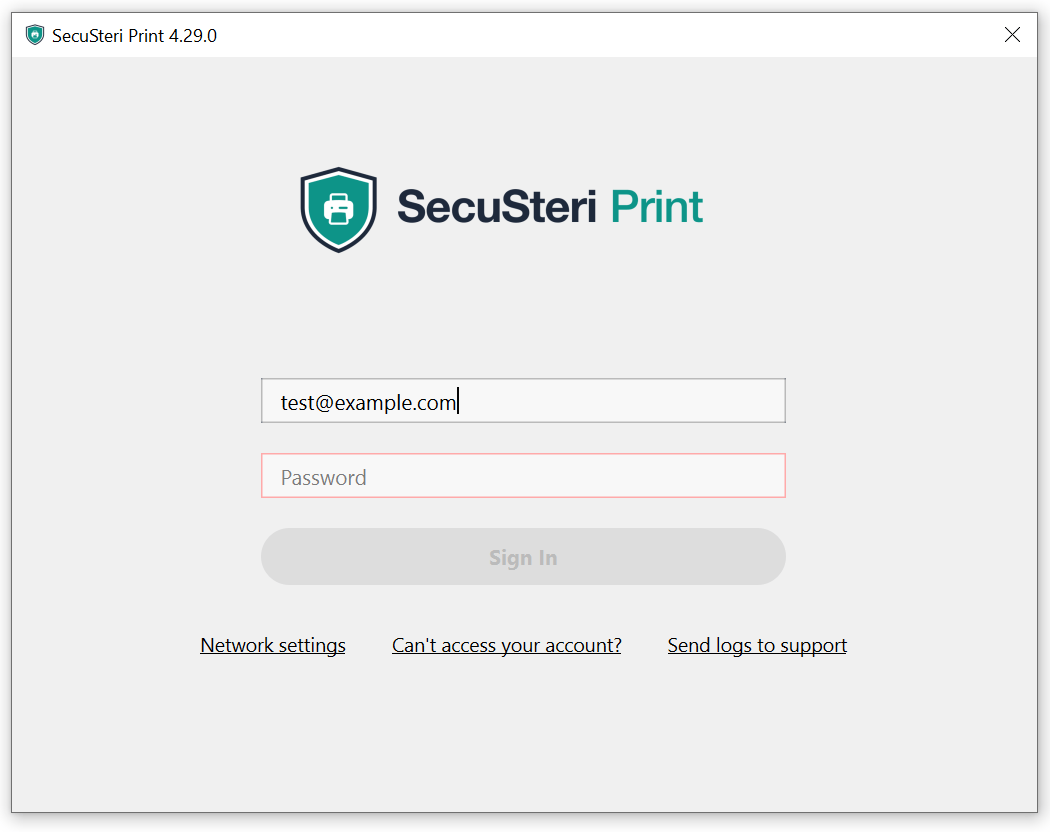
O SecuSteri Print abre a sua janela de início de sessão. No cartão SecuSteri Print, a secção Iniciar sessão no SecuSteri Print mostra o email; clique em Mostrar palavra-passe para ver a palavra-passe. Introduza ambos e clique em Sign In.
Opcional: partilhe apenas a impressora de códigos de barras
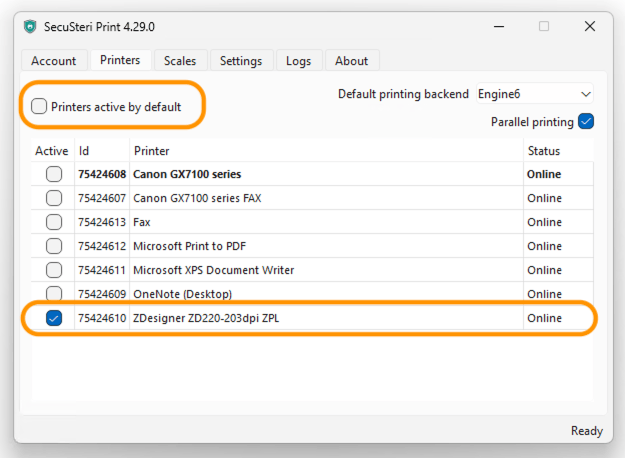
Por predefinição, o SecuSteri Print partilha com o SecuSteri todas as impressoras do PC — a impressora de PDF, o fax, a impressora do escritório — e também qualquer impressora acrescentada mais tarde, pelo que a lista no SecuSteri cresce, sobretudo com vários PC. No SecuSteri Print, abra o separador Printers e desmarque Printers active by default, para que as impressoras acrescentadas mais tarde fiquem desativadas até as ativar. Depois confirme que Active está marcado apenas para a impressora de códigos de barras.
Detete as impressoras no SecuSteri
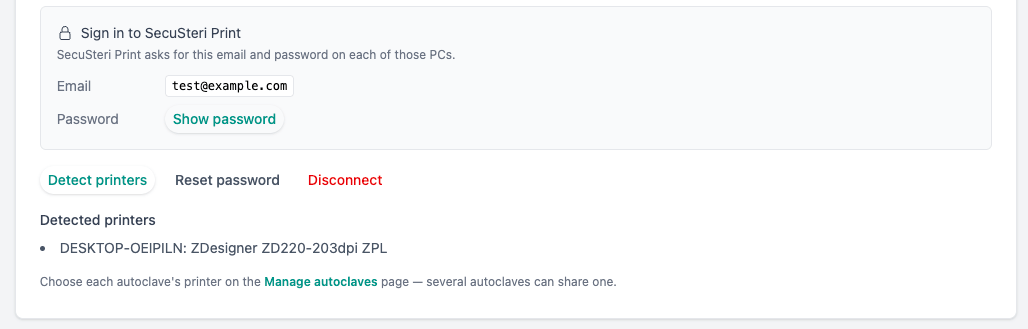
De volta ao cartão SecuSteri Print, clique em Detetar impressoras. A sua impressora de códigos de barras aparece na lista. Acrescentou um PC ou alterou mais tarde o passo anterior? Clique de novo em Detetar impressoras — as impressoras que deixaram de estar partilhadas desaparecem da lista.
Escolha a impressora de cada autoclave
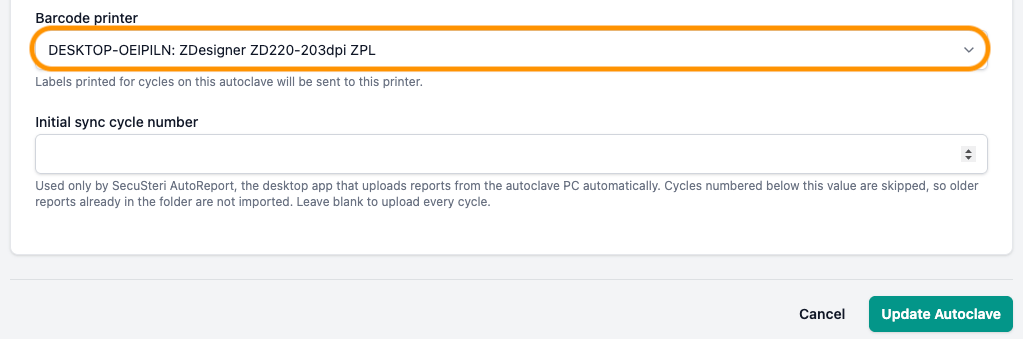
Abra cada autoclave no SecuSteri e escolha a sua impressora em Impressora de códigos de barras. As etiquetas dos ciclos dessa autoclave são impressas aí. Várias autoclaves podem partilhar a mesma impressora.
Imprima as etiquetas
Num ciclo — na lista de ciclos ou na página do próprio ciclo — clique em Imprimir tudo. As etiquetas são impressas na impressora dessa autoclave, seja qual for o dispositivo a partir do qual clicou.
O SecuSteri Print também está disponível para macOS — Transferir instalador (macOS) e depois os mesmos passos.
Resolução de problemas
- A minha impressora não aparece depois de Detetar impressoras.
- O SecuSteri Print lista exatamente as impressoras que o Windows mostra em Dispositivos e impressoras nesse PC; não procura na rede. Verifique, por ordem: a impressora está instalada no Windows nesse PC (uma impressora de rede também funciona, depois de instalada aí); o SecuSteri Print tem sessão iniciada; no separador Printers, a caixa Active da impressora está marcada. Depois clique de novo em Detetar impressoras.
- Cliquei em Imprimir mas não saiu nada.
- O PC da impressora tem de estar ligado, com o SecuSteri Print em execução: procure o seu ícone na área de notificação, um escudo verde-azulado com uma impressora — o Windows esconde muitas vezes os ícones novos atrás da seta ^ junto ao relógio. Clique com o botão direito no ícone para abrir a janela; o separador Account mostra com que conta e com que computador está ligado. No separador Printers, o Status da impressora de códigos de barras tem de ser Online. No SecuSteri, a autoclave do ciclo tem de ter uma impressora escolhida.
- A lista de impressoras no SecuSteri é longa.
- Em cada PC de impressão, partilhe apenas a impressora de códigos de barras (veja o passo opcional acima) e clique em Detetar impressoras — as outras desaparecem da lista.
- Imprimimos a partir de vários PC.
- Instale o SecuSteri Print em cada um e inicie sessão com o mesmo email e a mesma palavra-passe. As impressoras partilhadas de cada PC aparecem no SecuSteri; depois escolha a impressora de cada autoclave — uma por autoclave, ou uma só partilhada por várias.
- O que faz Redefinir palavra-passe?
- Cria uma nova palavra-passe do SecuSteri Print e invalida a anterior, pelo que cada PC com sessão iniciada com a palavra-passe anterior tem de voltar a iniciar sessão com a nova.
- A nossa equipa de informática ou o antivírus bloqueia-o.
- O SecuSteri Print precisa da aprovação de um administrador uma única vez, na instalação; o instalador é assinado pela PrintNode Limited, o serviço de impressão em que o SecuSteri Print se baseia. Alguns antivírus assinalam-no por engano — a equipa de informática pode permiti-lo. Liga-se para o exterior pelas portas 443 e 6123; se não conseguir ligar-se, a equipa de informática pode testar abrindo https://api.printnode.com/ping num navegador nesse PC.
- A minha impressora aparece duas vezes na lista.
- O SecuSteri Print está instalado em dois PC, ou para dois utilizadores do Windows, e cada um partilha a impressora com o seu próprio identificador. Qualquer uma funciona: escolha uma para a autoclave. Para manter uma só entrada, partilhe a impressora a partir de um único PC (o passo opcional acima) e clique de novo em Detetar impressoras.
- Mudei o nome da impressora no Windows e as etiquetas deixaram de ser impressas.
- Ao mudar o nome, passa a ser uma impressora nova para o SecuSteri Print. Clique em Detetar impressoras e depois verifique a impressora de cada autoclave.
- É o mesmo programa que o SecuSteri AutoReport?
- Não. O AutoReport envia os relatórios da sua autoclave para o SecuSteri; o SecuSteri Print envia as etiquetas do SecuSteri para a sua impressora. Podem correr no mesmo PC, cada um com o seu escudo na área de notificação: o do AutoReport tem uma estrela e muda de cor conforme o estado, o do SecuSteri Print tem uma impressora.
Continua sem conseguir? Escreva para support@secusteri.com — lemos todas as mensagens.
Ver também
Experimente o SecuSteri gratuitamente durante 30 dias
Registe hoje o seu primeiro ciclo e imprima as respetivas etiquetas a partir de qualquer dispositivo.