SecuSteri Print
Cliquez sur Imprimer depuis n'importe quel appareil — les étiquettes sortent de l'imprimante de codes-barres de votre salle de stérilisation.
Ce que fait SecuSteri Print
SecuSteri génère l'étiquette de chaque instrument d'un cycle — numéro de cycle, dates, et le code qui relie chaque instrument à son enregistrement de stérilisation. SecuSteri Print est le petit programme qui envoie ces étiquettes à votre imprimante de codes-barres : il tourne sur un PC relié à l'imprimante et imprime tout ce que SecuSteri lui envoie. Comme l'impression passe par SecuSteri et non par l'appareil que vous avez en main, vous pouvez imprimer depuis une tablette, un téléphone ou n'importe quel ordinateur — sans fenêtre d'impression, sans pilote sur chaque appareil. Vous choisissez vers quelle imprimante partent les étiquettes de chaque autoclave — une imprimante par autoclave, ou une seule partagée par plusieurs.
Avant de commencer
- Une imprimante de codes-barres reliée à un PC Windows dans vos locaux et installée sur ce PC — si Windows peut y imprimer une page de test, elle est prête. Le PC doit avoir accès à Internet.
- Des droits d'administrateur sur ce PC : Windows demande à un administrateur d'approuver l'installation.
- Une adresse e-mail dans le profil de votre organisation — elle devient l'identifiant de SecuSteri Print. Sans elle, SecuSteri Print ne peut pas être configuré.
- Un compte administrateur SecuSteri. Le plus simple est de faire la configuration sur le PC de l'imprimante lui-même : vous pouvez copier le mot de passe depuis SecuSteri et le coller dans SecuSteri Print.
Configurer SecuSteri Print sous Windows
Configurez SecuSteri Print dans les Paramètres de l'organisation
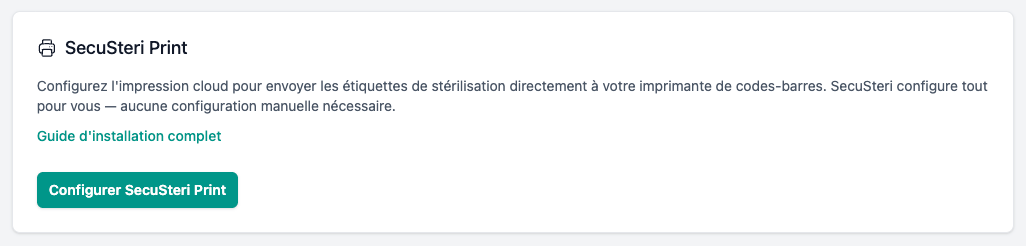
Ouvrez Paramètres → Paramètres de l'organisation. Dans la carte SecuSteri Print, cliquez sur Configurer SecuSteri Print. SecuSteri crée votre compte d'impression et la carte passe à Connecté.
Téléchargez l'installateur
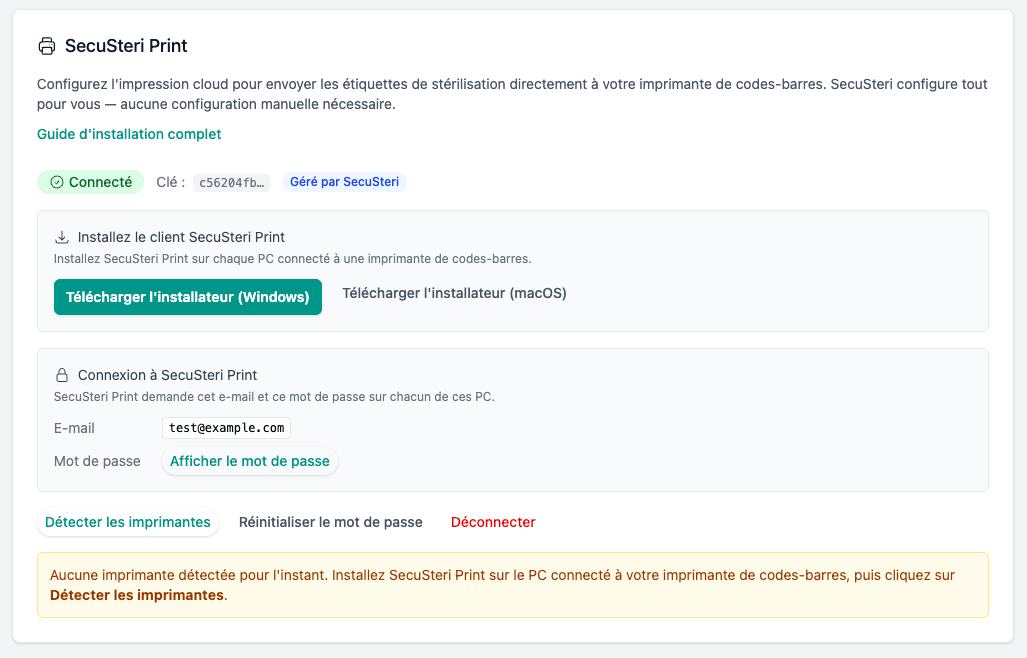
Cliquez sur Télécharger l'installateur (Windows). Le même installateur sert pour tous les PC — téléchargez-le à nouveau chaque fois que vous ajoutez un PC avec une imprimante.
Installez SecuSteri Print
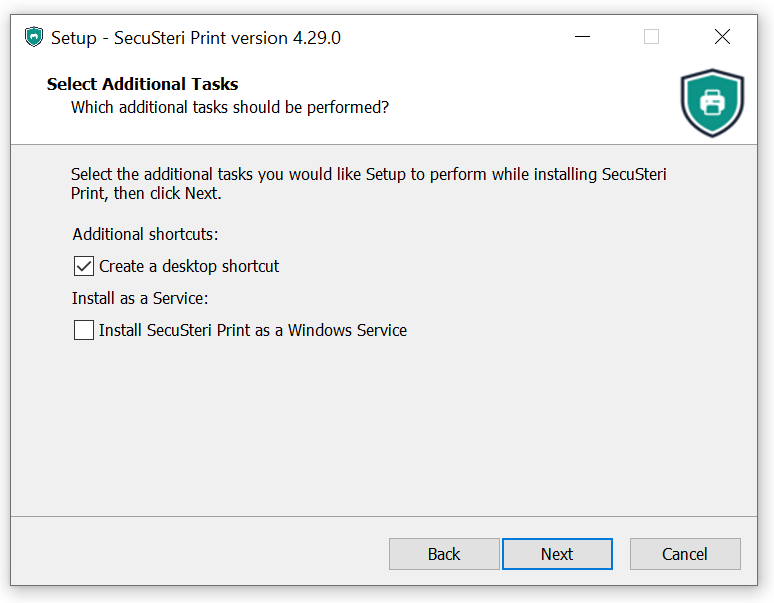
SecuSteri Print n'existe qu'en anglais — ses libellés sont cités ci-dessous en anglais. Lancez le fichier téléchargé. Windows demande l'autorisation d'apporter des modifications à votre appareil — l'éditeur vérifié est PrintNode Limited, le service d'impression sur lequel repose SecuSteri Print ; cliquez sur Oui. Acceptez la licence et gardez les dossiers proposés. Sur la page Select Additional Tasks, laissez Install SecuSteri Print as a Windows Service décoché : dans ce mode, SecuSteri Print tourne sans sa fenêtre et ignore les réglages d'imprimante faits dans Windows, comme la taille des étiquettes. Ce mode n'est prévu que pour les PC sur lesquels plusieurs personnes sont connectées à Windows en même temps. Le raccourci sur le bureau est à votre choix. Cliquez sur Install, puis sur Finish avec Launch SecuSteri Print coché. SecuSteri Print démarre désormais avec Windows.
Connectez-vous
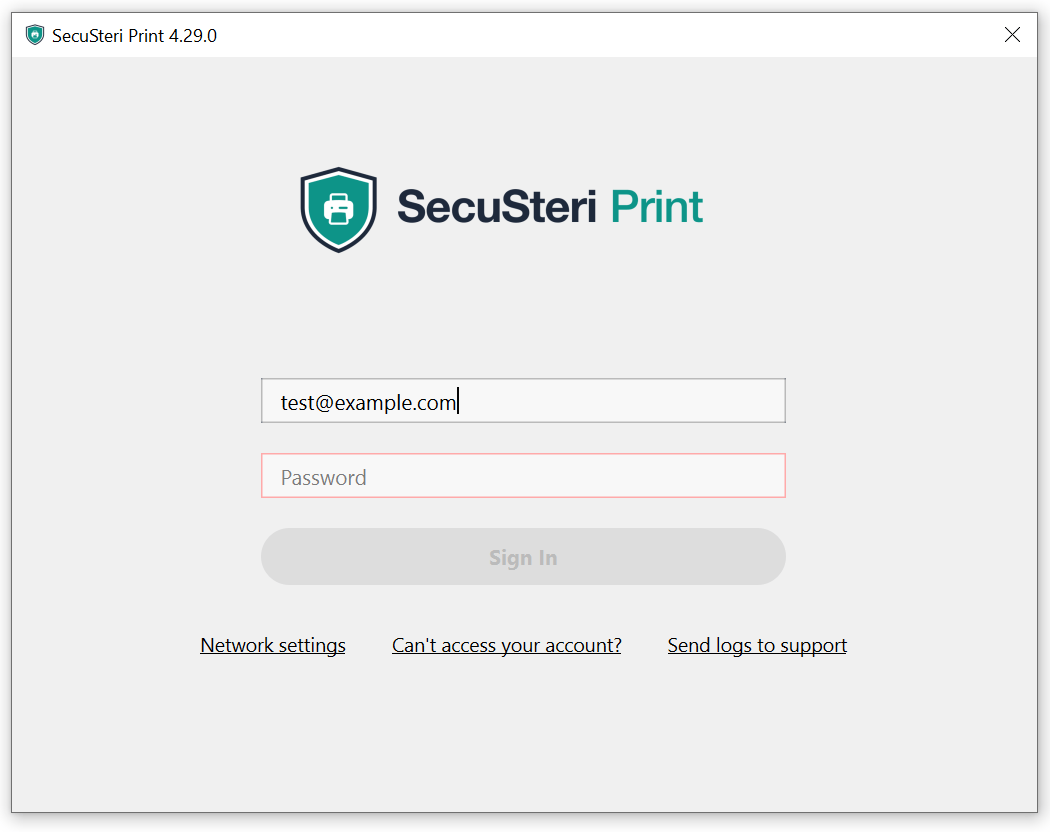
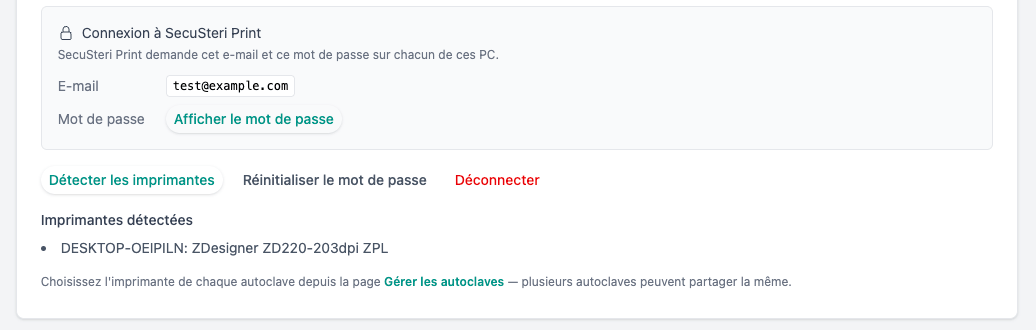
SecuSteri Print ouvre sa fenêtre de connexion. Dans la carte SecuSteri Print, la section Connexion à SecuSteri Print affiche l'e-mail ; cliquez sur Afficher le mot de passe pour voir le mot de passe. Saisissez les deux et cliquez sur Sign In.
Facultatif : ne partager que votre imprimante de codes-barres
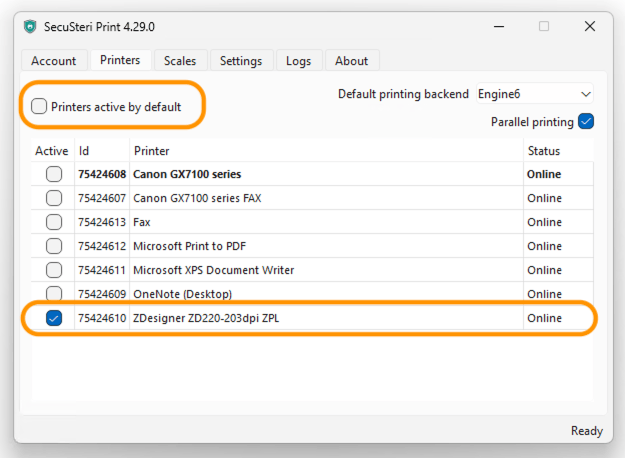
Par défaut, SecuSteri Print partage avec SecuSteri toutes les imprimantes du PC — l'imprimante PDF, le fax, l'imprimante de bureau — ainsi que toute imprimante ajoutée plus tard : la liste dans SecuSteri s'allonge, surtout avec plusieurs PC. Dans SecuSteri Print, ouvrez l'onglet Printers et décochez Printers active by default, pour que les imprimantes ajoutées plus tard restent désactivées tant que vous ne les activez pas. Vérifiez ensuite que Active n'est coché que pour votre imprimante de codes-barres.
Détectez vos imprimantes dans SecuSteri
De retour dans la carte SecuSteri Print, cliquez sur Détecter les imprimantes. Votre imprimante de codes-barres apparaît dans la liste. Vous avez ajouté un PC ou modifié l'étape précédente plus tard ? Cliquez à nouveau sur Détecter les imprimantes — les imprimantes qui ne sont plus partagées disparaissent de la liste.
Choisissez l'imprimante de chaque autoclave
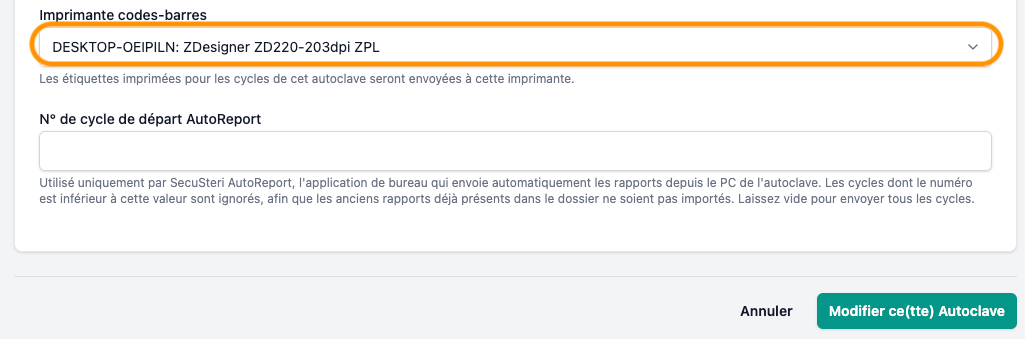
Ouvrez chaque autoclave dans SecuSteri et choisissez son imprimante dans Imprimante codes-barres. Les étiquettes des cycles de cet autoclave s'y impriment. Plusieurs autoclaves peuvent partager la même imprimante.
Imprimez les étiquettes
Sur un cycle — dans la liste des cycles ou sur la page du cycle — cliquez sur Tout Imprimer. Les étiquettes s'impriment sur l'imprimante de cet autoclave, quel que soit l'appareil depuis lequel vous avez cliqué.
SecuSteri Print existe aussi pour macOS — Télécharger l'installateur (macOS), puis les mêmes étapes.
Dépannage
- Mon imprimante n'apparaît pas après Détecter les imprimantes.
- SecuSteri Print liste exactement les imprimantes que Windows affiche dans Périphériques et imprimantes sur ce PC ; il ne cherche pas sur le réseau. Vérifiez donc, dans l'ordre : l'imprimante est installée dans Windows sur ce PC (une imprimante réseau fonctionne aussi, une fois installée sur ce PC) ; SecuSteri Print est connecté ; dans son onglet Printers, la case Active de l'imprimante est cochée. Cliquez ensuite à nouveau sur Détecter les imprimantes.
- J'ai cliqué sur Imprimer mais rien n'est sorti.
- Le PC de l'imprimante doit être allumé, avec SecuSteri Print en marche : cherchez son icône dans la zone de notification, un bouclier bleu-vert avec une imprimante — Windows cache souvent les nouvelles icônes derrière la flèche ^ à côté de l'horloge. Faites un clic droit dessus pour ouvrir la fenêtre ; l'onglet Account indique le compte et l'ordinateur avec lesquels il est connecté. Dans l'onglet Printers, le Status de l'imprimante de codes-barres doit être Online. Dans SecuSteri, l'autoclave du cycle doit avoir une imprimante choisie.
- La liste des imprimantes dans SecuSteri est longue.
- Sur chaque PC d'impression, ne partagez que l'imprimante de codes-barres (voir l'étape facultative ci-dessus), puis cliquez sur Détecter les imprimantes — les autres disparaissent de la liste.
- Nous imprimons depuis plusieurs PC.
- Installez SecuSteri Print sur chacun et connectez-vous avec le même e-mail et le même mot de passe. Les imprimantes partagées de chaque PC apparaissent dans SecuSteri ; choisissez ensuite l'imprimante de chaque autoclave — une par autoclave, ou une seule partagée par plusieurs.
- Que fait Réinitialiser le mot de passe ?
- Cela crée un nouveau mot de passe SecuSteri Print et invalide l'ancien : chaque PC connecté avec l'ancien mot de passe doit se reconnecter avec le nouveau.
- Notre service informatique ou notre antivirus le bloque.
- SecuSteri Print a besoin d'une approbation d'administrateur une seule fois, à l'installation ; l'installateur est signé par PrintNode Limited, le service d'impression sur lequel repose SecuSteri Print. Certains antivirus le signalent par erreur — le service informatique peut l'autoriser. Il se connecte en sortie sur les ports 443 et 6123 ; s'il n'arrive pas à se connecter, le service informatique peut tester en ouvrant https://api.printnode.com/ping dans un navigateur sur ce PC.
- Mon imprimante apparaît deux fois dans la liste.
- SecuSteri Print est installé sur deux PC, ou pour deux utilisateurs Windows, et chacun partage l'imprimante sous son propre identifiant. Les deux fonctionnent : choisissez-en une pour l'autoclave. Pour ne garder qu'une seule entrée, ne partagez l'imprimante que depuis un seul PC (l'étape facultative ci-dessus), puis cliquez à nouveau sur Détecter les imprimantes.
- J'ai renommé l'imprimante dans Windows et les étiquettes ne s'impriment plus.
- Le renommage en fait une nouvelle imprimante pour SecuSteri Print. Cliquez sur Détecter les imprimantes, puis vérifiez l'imprimante de chaque autoclave.
- Est-ce le même programme que SecuSteri AutoReport ?
- Non. AutoReport envoie les rapports de votre autoclave à SecuSteri ; SecuSteri Print envoie les étiquettes de SecuSteri vers votre imprimante. Ils peuvent tourner sur le même PC, chacun avec son bouclier dans la zone de notification : celui d'AutoReport porte une étoile et change de couleur selon son état, celui de SecuSteri Print porte une imprimante.
Toujours bloqué ? Écrivez à support@secusteri.com — nous lisons chaque message.
Voir aussi
Essayez SecuSteri gratuitement pendant 30 jours
Enregistrez votre premier cycle dès aujourd'hui et imprimez ses étiquettes depuis n'importe quel appareil.