SecuSteri AutoReport
Le rapport de votre autoclave, dans SecuSteri avant que quiconque ne touche un clavier.
Ce que fait AutoReport
SecuSteri lit le fichier de rapport que votre autoclave produit à la fin de chaque cycle — les données de la machine elle-même, pas une retranscription — et en fait un cycle prêt à compléter et à signer. AutoReport est la petite application de bureau qui livre ce fichier dès la fin du cycle : elle surveille le dossier où votre autoclave enregistre ses rapports et envoie chaque nouveau rapport automatiquement. Pas de clé USB, pas d'envoi manuel, pas de saisie.
Avant de commencer
- Un rapport de votre autoclave importé à la main et reconnu par SecuSteri — cela confirme que votre modèle est pris en charge avant d'installer quoi que ce soit. S'il n'est pas reconnu, le fichier parvient automatiquement à notre équipe et nous ajoutons la prise en charge ; vous n'avez rien de plus à envoyer.
- Le PC qui a accès au dossier où votre autoclave enregistre ses rapports — en général le PC relié à l'autoclave, ou un PC qui atteint son partage réseau.
- Un compte administrateur SecuSteri, connecté sur ce PC — l'installateur est préparé pour votre organisation et se télécharge depuis les Paramètres de l'organisation.
Installer AutoReport sous Windows
Ouvrez les Paramètres de l'organisation et configurez AutoReport
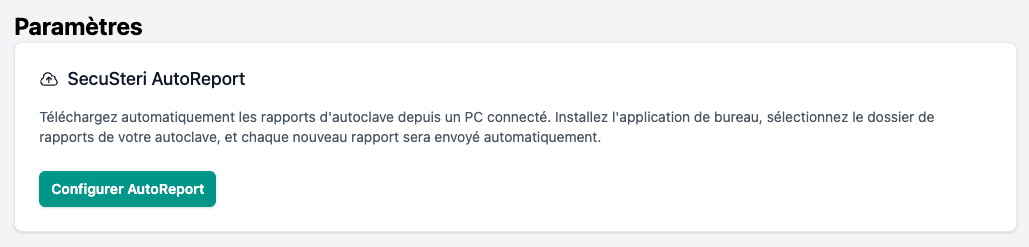
Sur le PC de l'autoclave, connectez-vous à SecuSteri et ouvrez Paramètres → Paramètres de l'organisation. Dans la carte SecuSteri AutoReport, cliquez sur Configurer AutoReport. SecuSteri crée une clé pour votre organisation et la carte passe à Actif avec les boutons de téléchargement.
Téléchargez l'installateur
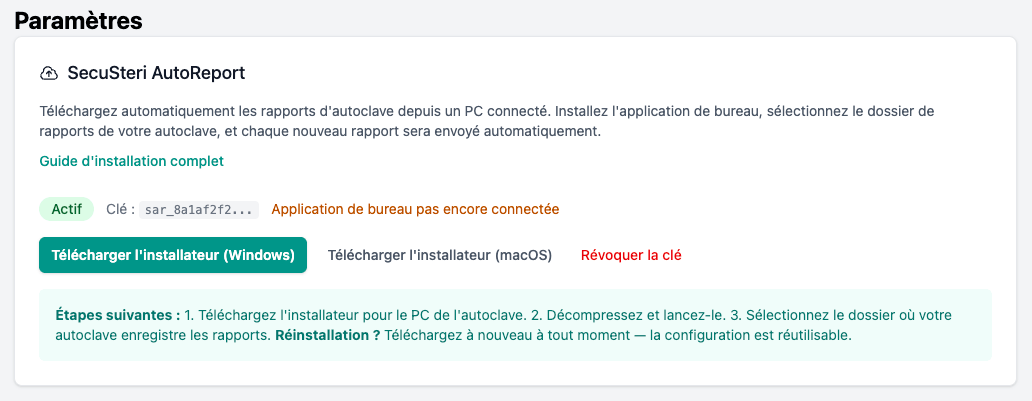
Cliquez sur Télécharger l'installateur (Windows). Vous obtenez un ZIP préparé pour votre organisation — il contient déjà votre clé, gardez-le donc confidentiel.
Décompressez, lancez, puis approuvez l'avertissement de Windows
Clic droit sur le ZIP → Extraire tout, puis double-cliquez sur l'installateur. Windows affiche une fenêtre bleue « Windows a protégé votre ordinateur ». Elle apparaît parce que l'installateur est signé avec un certificat que Windows ne connaît pas encore — pas parce que quelque chose ne va pas. Cliquez sur Informations complémentaires, puis sur Exécuter quand même, et suivez l'installateur.
Choisissez le dossier où votre autoclave enregistre ses rapports
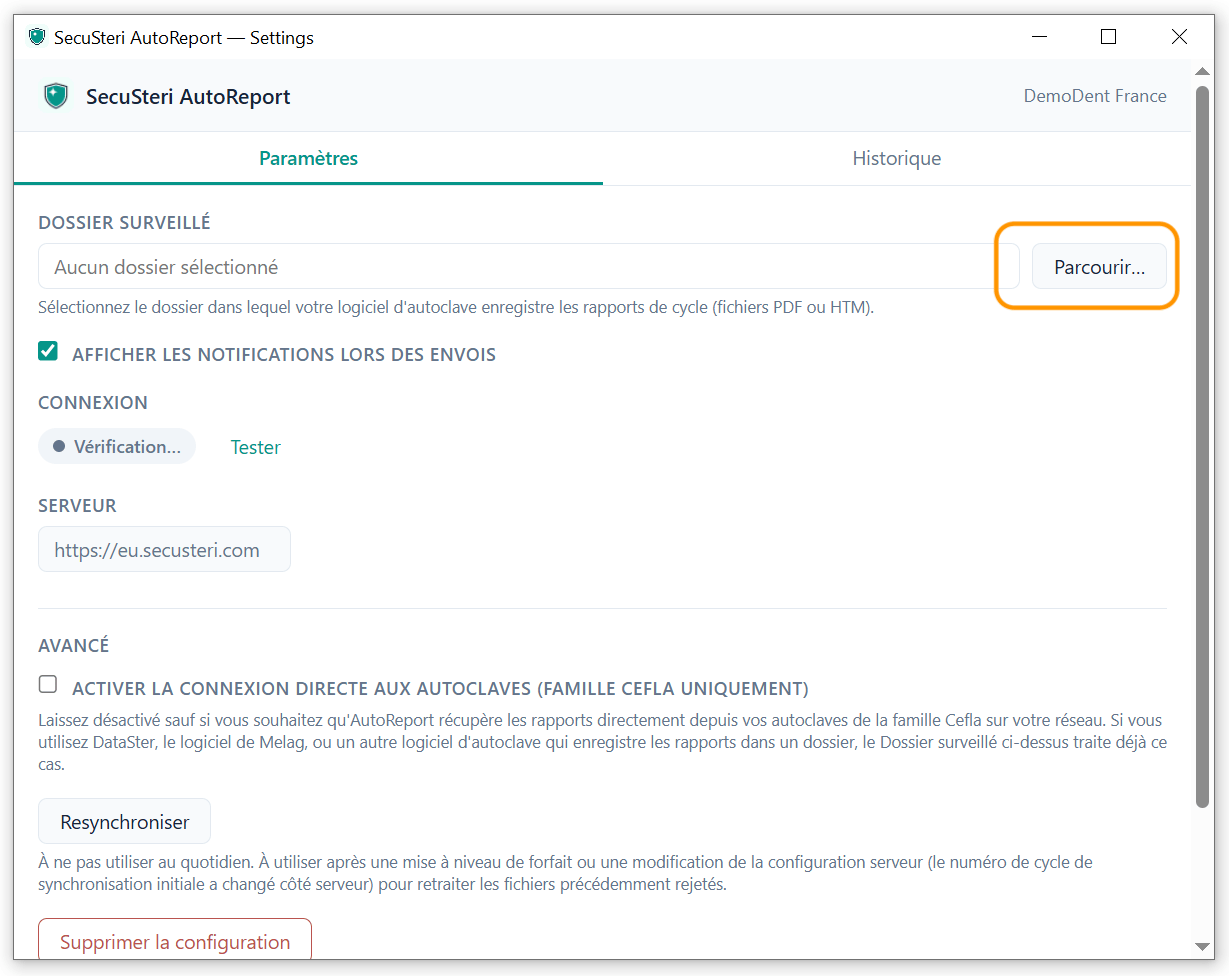
AutoReport démarre, place une icône en forme de bouclier dans la zone de notification et ne demande qu'une chose : le dossier où votre autoclave enregistre ses rapports. Le technicien du fabricant l'a généralement configuré à l'installation — un dossier local ou un partage réseau sur ce PC. Si vous ne le connaissez pas, vérifiez les réglages d'export sur l'autoclave lui-même ou demandez à votre technicien. Les dossiers réseau fonctionnent aussi ; leur validation peut prendre quelques secondes.
Vérifiez que tout fonctionne
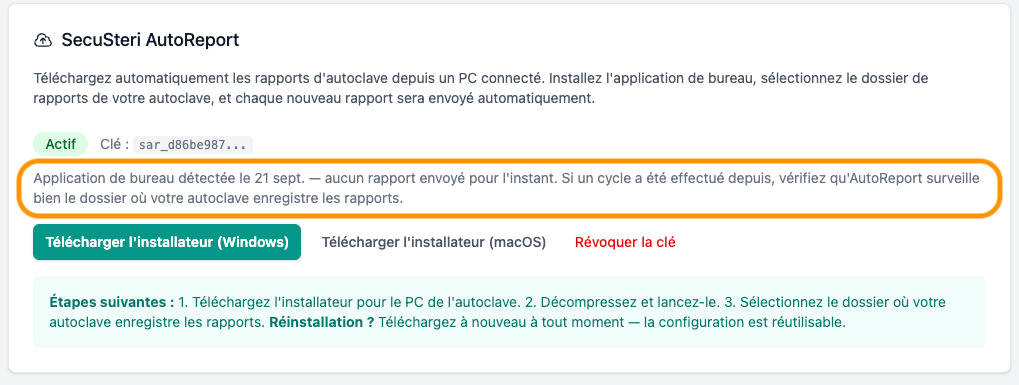
L'icône devient verte dès qu'AutoReport surveille le dossier et joint SecuSteri. De retour dans les Paramètres de l'organisation, la carte AutoReport confirme que l'application de bureau a été détectée ; à la fin de votre prochain cycle, elle indique quand le dernier rapport a été envoyé et le cycle apparaît dans SecuSteri. Si un cycle a été effectué et que rien n'est arrivé, le dossier surveillé n'est pas celui où l'autoclave écrit — clic droit sur l'icône → Paramètres… pour le changer.
Facultatif : ignorer les anciens rapports
Si le dossier contient déjà des mois de cycles passés, ouvrez chaque autoclave dans SecuSteri et renseignez N° de cycle de départ AutoReport avec le numéro de cycle actuel. Les rapports dont le numéro est inférieur sont ignorés. Laissez vide pour tout envoyer.

AutoReport existe aussi pour macOS — Télécharger l'installateur (macOS). Les mises à jour automatiques sur macOS attendent la notarisation ; pour mettre à jour, téléchargez à nouveau depuis les Paramètres de l'organisation.
Facultatif : lire les rapports directement depuis un autoclave Castellini ou Anthos
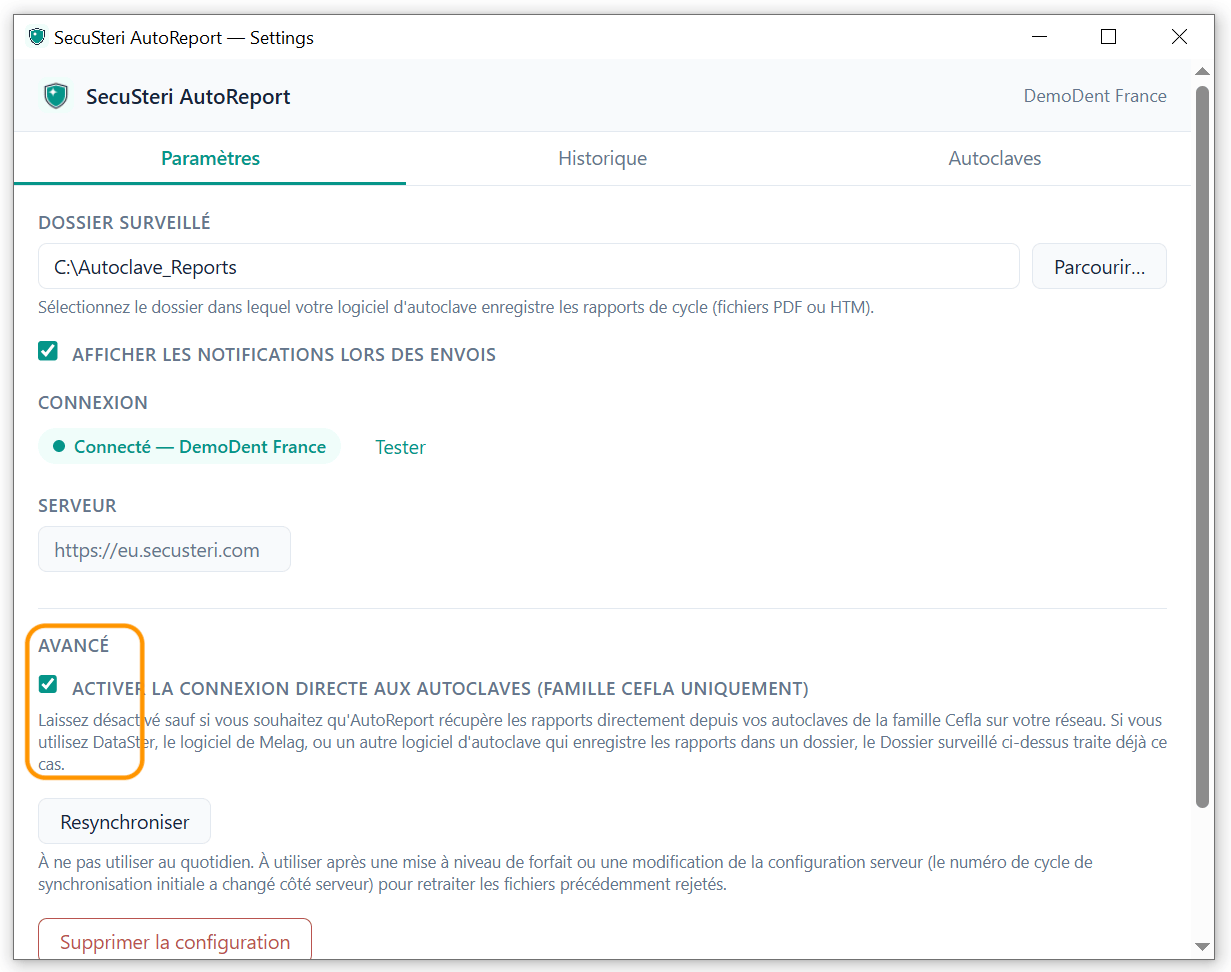
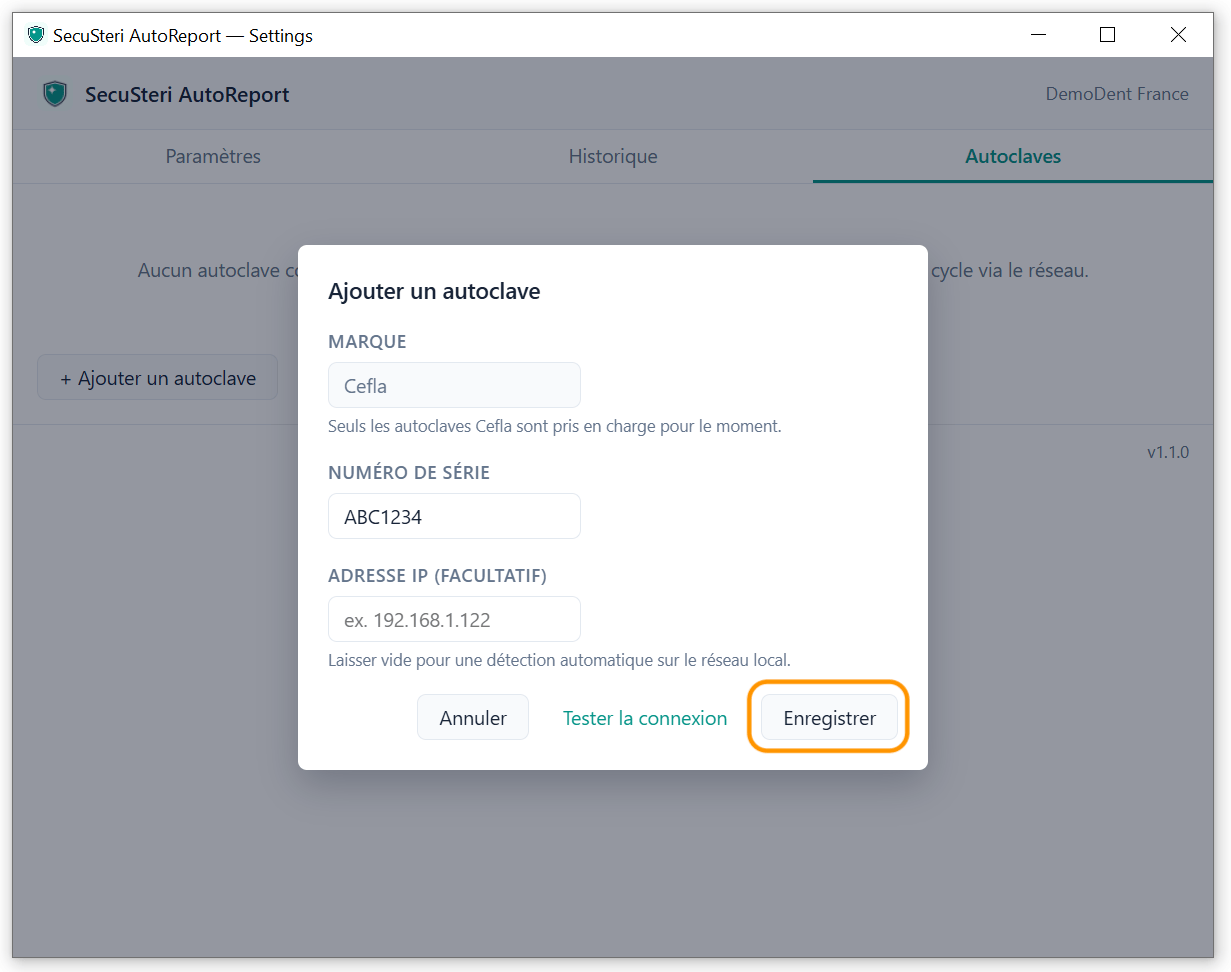
Les autoclaves de la famille Cefla (Castellini, Anthos) peuvent transmettre leurs rapports à AutoReport directement par votre réseau, sans aucun logiciel du fabricant. Définissez d'abord votre dossier surveillé — les rapports récupérés y sont enregistrés. Ensuite, clic droit sur l'icône → Paramètres…, puis dans Avancé, activez Activer la connexion directe aux autoclaves (famille Cefla uniquement) ; un onglet Autoclaves apparaît. Cliquez sur + Ajouter un autoclave, saisissez le numéro de série inscrit sur la machine, laissez l'adresse IP vide pour qu'AutoReport trouve l'autoclave sur votre réseau local (ou saisissez-la si vous la connaissez), cliquez sur Tester la connexion, puis sur Enregistrer. AutoReport interroge ensuite l'autoclave toutes les deux minutes et récupère chaque nouveau cycle. S'il est injoignable — éteint pour la nuit, par exemple — AutoReport réessaie discrètement et ne vous prévient qu'après dix tentatives consécutives échouées. L'autoclave et le PC doivent être sur le même réseau local.
Dépannage
- Windows a bloqué l'installateur — est-ce sûr ?
- Oui. Windows affiche cette fenêtre pour tout installateur signé avec un certificat qu'il ne connaît pas encore, ce qui est le cas de SecuSteri AutoReport. Cliquez sur Informations complémentaires, puis sur Exécuter quand même. Si une politique informatique le bloque, demandez à votre service informatique d'approuver l'installateur.
- La carte dans les Paramètres de l'organisation indique toujours que l'application de bureau n'est pas connectée.
- AutoReport ne tourne pas sur ce PC ou ne parvient pas à accéder à Internet depuis celui-ci. Clic droit sur l'icône : la première ligne est son statut — Surveillance, Hors ligne — nouvelle tentative, ou une erreur d'authentification. AutoReport a besoin d'un accès HTTPS sortant vers eu.secusteri.com ; un pare-feu ou un proxy peut le bloquer.
- Un cycle est terminé mais rien n'apparaît dans SecuSteri.
- Quatre causes normales : AutoReport surveille un autre dossier que celui où l'autoclave écrit ; le numéro de cycle de départ de l'autoclave est supérieur à ce cycle ; le cycle est déjà dans SecuSteri (même date et même numéro sur le même autoclave) ; ou le fichier est dans un format pas encore reconnu. Clic droit sur l'icône → Historique des envois… indique laquelle. Les fichiers non reconnus parviennent tout de même à notre équipe et c'est ainsi que de nouveaux modèles sont pris en charge.
- Que signifient les couleurs de l'icône ?
- Vert : surveillance du dossier et envois actifs. Gris : envois en pause. Orange : aucun dossier choisi pour l'instant, ou SecuSteri temporairement injoignable — cela se rétablit tout seul. Rouge : la clé a été révoquée ; téléchargez un nouveau ZIP depuis les Paramètres de l'organisation et réinstallez.
- AutoReport fonctionne-t-il avec un dossier réseau ?
- Oui — les partages SMB et les lecteurs réseau fonctionnent. Le choix d'un tel dossier peut prendre quelques secondes pendant qu'AutoReport vérifie qu'il est accessible, et un nouveau balayage complet toutes les 90 secondes rattrape tout fichier qu'une notification réseau aurait manqué.
- Quels autoclaves sont pris en charge ?
- MELAG, W&H, Castellini, Anthos et d'autres. L'import d'un rapport à la main vous le confirme avec certitude. Une autre marque : importez quand même un rapport — nous ajoutons la prise en charge et nous vous recontactons.
- Comment déplacer AutoReport sur un autre PC ?
- Désinstallez AutoReport sur l'ancien PC (Paramètres Windows → Applications). Sur le nouveau, téléchargez un nouveau ZIP depuis les Paramètres de l'organisation et installez-le comme ci-dessus — la même clé fonctionne.
- AutoReport se met-il à jour tout seul ?
- Sous Windows, oui — silencieusement, dès que le PC est inactif quelques minutes, puis il reprend la surveillance de votre dossier. Sous macOS, téléchargez à nouveau depuis les Paramètres de l'organisation.
- Puis-je mettre les envois en pause ?
- Clic droit sur l'icône → Mettre en pause ; Reprendre les envois depuis le même menu.
- Mon autoclave est un Castellini ou un Anthos — ai-je encore besoin du logiciel du fabricant ?
- Non. AutoReport peut lire ses rapports directement par votre réseau ; voir la section sur la connexion directe ci-dessus.
Toujours bloqué ? Écrivez à support@secusteri.com — nous lisons chaque message.
Voir aussi
Essayez SecuSteri gratuitement pendant 30 jours
Importez votre premier rapport d'autoclave à la main dès aujourd'hui — AutoReport prend le relais à partir du deuxième.