SecuSteri AutoReport
Der eigene Bericht Ihres Autoklavs — in SecuSteri, bevor jemand eine Tastatur berührt.
Was AutoReport macht
SecuSteri liest die Berichtsdatei, die Ihr Autoklav am Ende jedes Zyklus schreibt — die Daten des Geräts selbst, keine Abschrift — und macht daraus einen Zyklusdatensatz, der nur noch ergänzt und signiert werden muss. AutoReport ist die kleine Desktop-Anwendung, die diese Datei liefert, sobald der Zyklus beendet ist: Sie überwacht den Ordner, in dem Ihr Autoklav die Berichte speichert, und lädt jeden neuen Bericht automatisch hoch. Kein USB-Stick, kein manuelles Hochladen, kein Abtippen.
Bevor Sie beginnen
- Ein von Hand hochgeladener und von SecuSteri erkannter Bericht Ihres Autoklavs — so ist bestätigt, dass Ihr Modell unterstützt wird, bevor Sie etwas installieren. Wird er nicht erkannt, erreicht die Datei unser Team automatisch und wir ergänzen die Unterstützung; Sie müssen nichts weiter senden.
- Der PC, der den Ordner sieht, in dem Ihr Autoklav die Berichte speichert — in der Regel der mit dem Autoklav verbundene PC oder einer, der dessen Netzwerkfreigabe erreicht.
- Ein SecuSteri-Administratorkonto, auf diesem PC angemeldet — der Installer wird für Ihre Organisation vorbereitet und aus den Organisationseinstellungen heruntergeladen.
AutoReport unter Windows installieren
Organisationseinstellungen öffnen und AutoReport einrichten
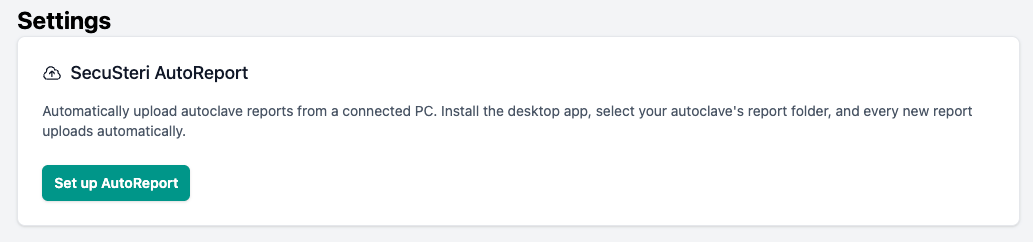
Melden Sie sich auf dem Autoklav-PC bei SecuSteri an und öffnen Sie Einstellungen → Organisationseinstellungen. Klicken Sie in der Karte SecuSteri AutoReport auf AutoReport einrichten. SecuSteri erzeugt einen Schlüssel für Ihre Organisation, und die Karte wechselt zu Aktiv mit den Download-Schaltflächen.
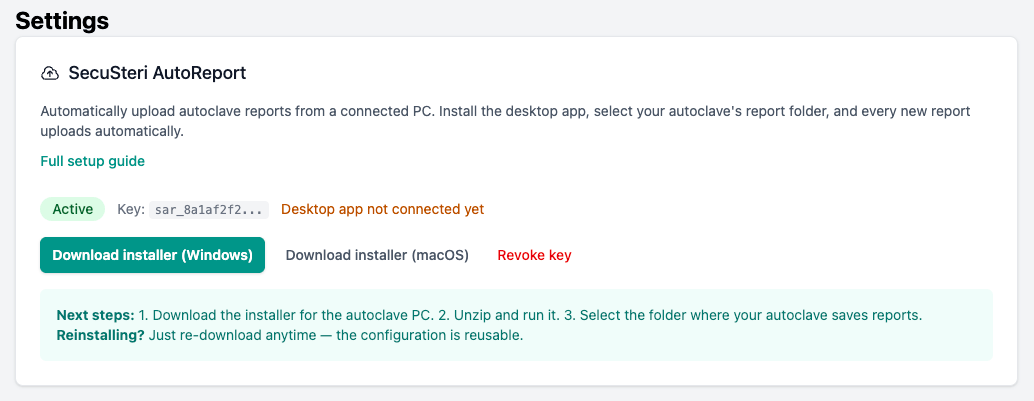
Installer herunterladen
Klicken Sie auf Installer herunterladen (Windows). Sie erhalten eine für Ihre Organisation vorbereitete ZIP-Datei — sie enthält bereits Ihren Schlüssel, geben Sie sie also nicht weiter.
Entpacken, ausführen und die Windows-Warnung bestätigen
Rechtsklick auf die ZIP-Datei → Alle extrahieren, dann Doppelklick auf den Installer. Windows zeigt ein blaues Fenster „Der Computer wurde durch Windows geschützt“. Es erscheint, weil der Installer mit einem Zertifikat signiert ist, das Windows noch nicht kennt — nicht, weil etwas nicht stimmt. Klicken Sie auf Weitere Informationen, dann auf Trotzdem ausführen, und folgen Sie dem Installer.
Den Ordner wählen, in dem Ihr Autoklav die Berichte speichert
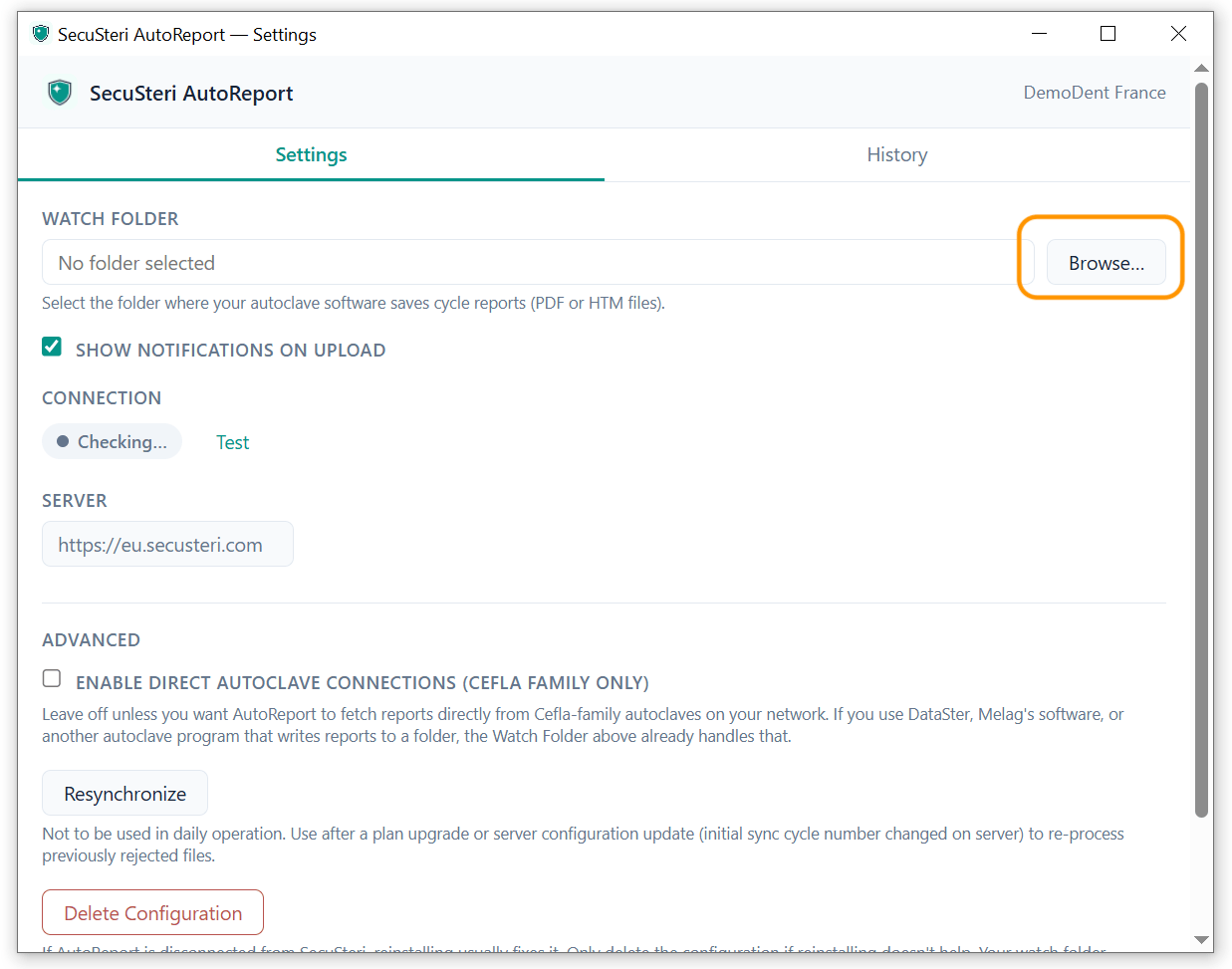
AutoReport startet, legt ein Schild-Symbol in der Taskleiste ab und fragt nur eines: den Ordner, in dem Ihr Autoklav seine Berichte speichert. Meist hat der Techniker des Herstellers ihn bei der Installation eingerichtet — ein lokaler Ordner oder eine Netzwerkfreigabe auf diesem PC. Wenn Sie ihn nicht kennen, prüfen Sie die Exporteinstellungen am Autoklav selbst oder fragen Sie Ihren Techniker. Netzwerkordner funktionieren ebenfalls; die Prüfung kann einige Sekunden dauern. Die AutoReport-Anwendung selbst ist auf Englisch und Französisch verfügbar — ihre Menüs werden unten auf Englisch zitiert.
Prüfen, ob alles läuft
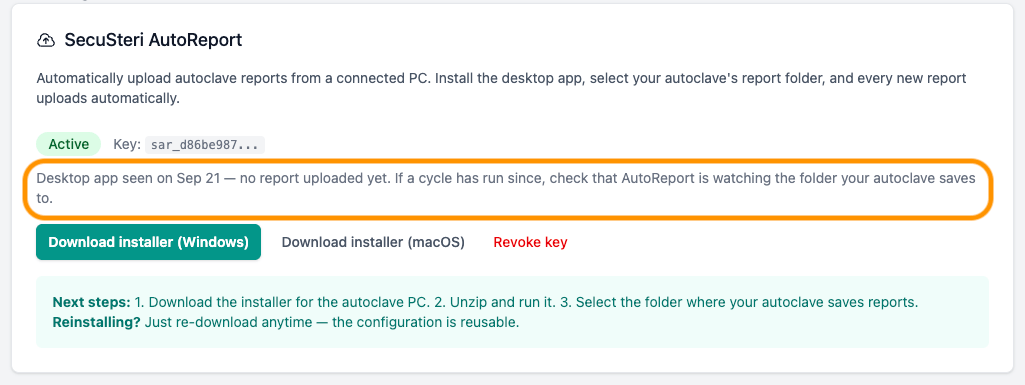
Das Symbol wird grün, sobald AutoReport den Ordner überwacht und SecuSteri erreicht. Zurück in den Organisationseinstellungen bestätigt die AutoReport-Karte, dass die Desktop-Anwendung erkannt wurde; nach dem nächsten abgeschlossenen Zyklus zeigt sie, wann der letzte Bericht hochgeladen wurde, und der Zyklus erscheint in SecuSteri. Wurde ein Zyklus durchgeführt und nichts ist angekommen, ist der überwachte Ordner nicht der, in den der Autoklav schreibt — Rechtsklick auf das Symbol → Settings…, um ihn zu ändern.
Optional: alte Berichte überspringen
Enthält der Berichtsordner bereits Monate alter Zyklen, öffnen Sie jeden Autoklav in SecuSteri und tragen Sie unter Initiale Synchronisations-Zyklusnummer die aktuelle Zyklusnummer ein. Berichte mit einer niedrigeren Nummer werden übersprungen. Leer lassen, um alles hochzuladen.

AutoReport gibt es auch für macOS — Installer herunterladen (macOS). Automatische Updates unter macOS warten auf die Notarisierung; zum Aktualisieren laden Sie den Installer erneut aus den Organisationseinstellungen herunter.
Optional: Berichte direkt von einem Castellini- oder Anthos-Autoklav lesen
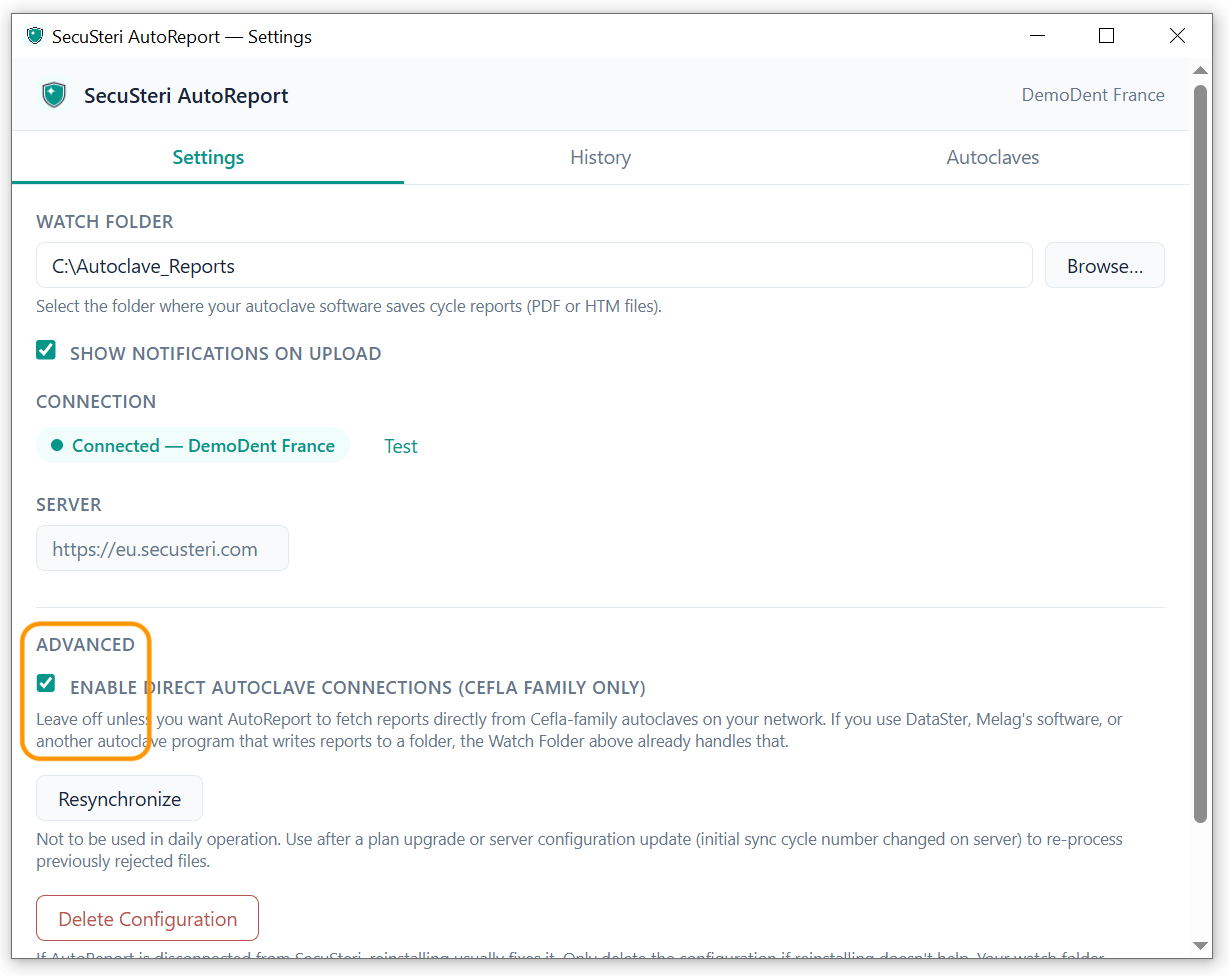
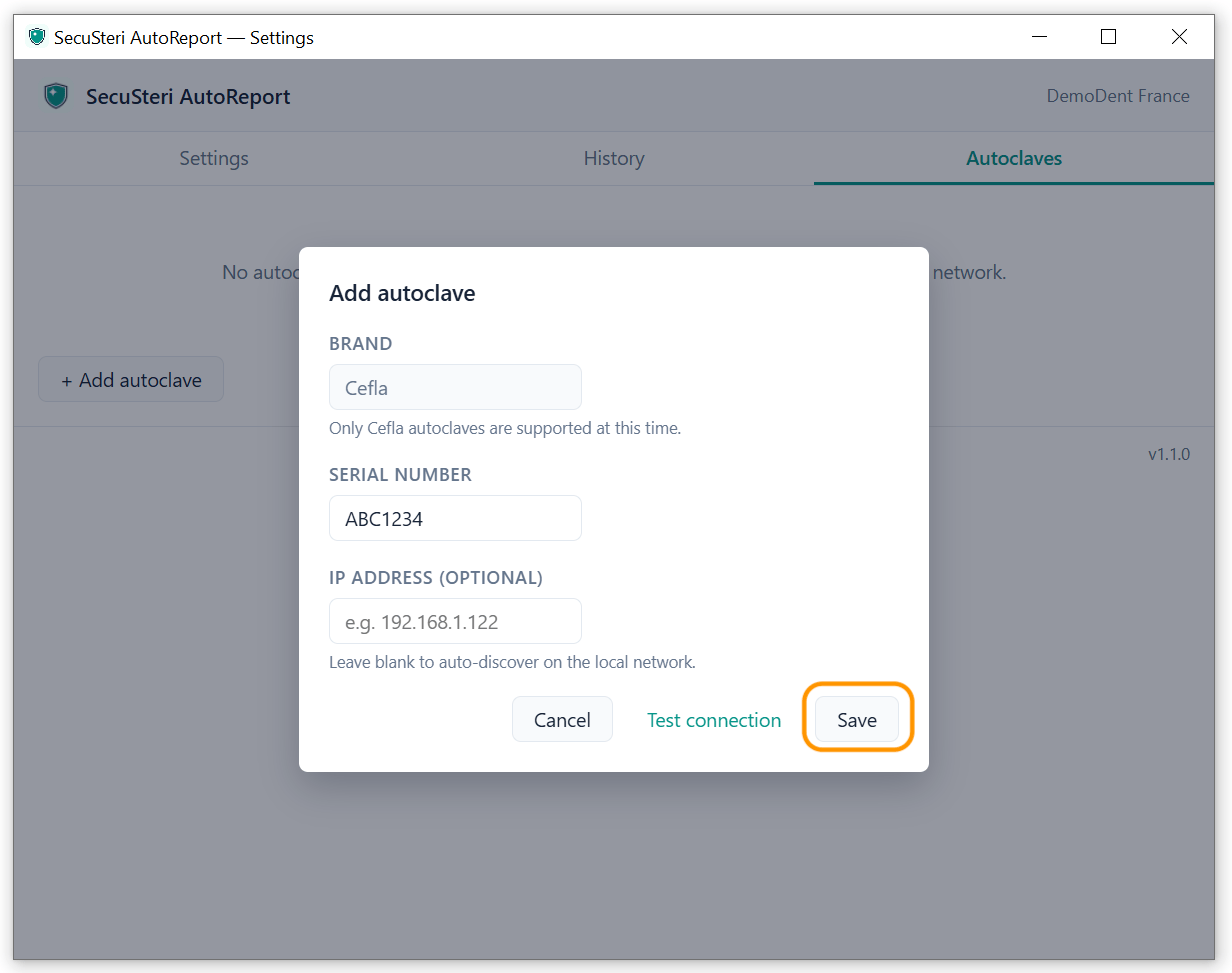
Autoklaven der Cefla-Familie (Castellini, Anthos) können ihre Berichte direkt über Ihr Netzwerk an AutoReport übergeben, ganz ohne Software des Herstellers. Legen Sie zuerst den überwachten Ordner fest — abgeholte Berichte werden dort gespeichert. Dann Rechtsklick auf das Symbol → Settings…, und aktivieren Sie unter Advanced die Option Enable direct autoclave connections (Cefla family only); ein Reiter Autoclaves erscheint. Klicken Sie auf + Add autoclave, geben Sie die auf dem Gerät aufgedruckte Seriennummer ein, lassen Sie die IP-Adresse leer, damit AutoReport den Autoklav im lokalen Netzwerk findet (oder tragen Sie sie ein, wenn Sie sie kennen), klicken Sie auf Test connection und dann auf Save. AutoReport fragt den Autoklav danach alle zwei Minuten ab und holt jeden neuen Zyklus. Ist er nicht erreichbar — etwa über Nacht ausgeschaltet — versucht AutoReport es leise weiter und meldet sich erst nach zehn fehlgeschlagenen Versuchen in Folge. Autoklav und PC müssen im selben lokalen Netzwerk sein.
Fehlerbehebung
- Windows hat den Installer blockiert — ist er sicher?
- Ja. Windows zeigt dieses Fenster bei jedem Installer, der mit einem ihm noch unbekannten Zertifikat signiert ist, und das ist bei SecuSteri AutoReport der Fall. Klicken Sie auf Weitere Informationen, dann auf Trotzdem ausführen. Blockiert eine IT-Richtlinie die Ausführung, bitten Sie Ihre IT, den Installer freizugeben.
- Die Karte in den Organisationseinstellungen sagt weiterhin, die Desktop-Anwendung sei nicht verbunden.
- AutoReport läuft nicht auf diesem PC oder erreicht von dort aus das Internet nicht. Rechtsklick auf das Symbol: Die erste Zeile ist der Status — Watching, Offline — retrying oder ein Authentifizierungsfehler. AutoReport braucht ausgehendes HTTPS zu eu.secusteri.com; eine Firewall oder ein Proxy kann es blockieren.
- Ein Zyklus ist beendet, aber in SecuSteri ist nichts erschienen.
- Vier normale Ursachen: AutoReport überwacht einen anderen Ordner als den, in den der Autoklav schreibt; die initiale Synchronisations-Zyklusnummer des Autoklavs ist höher als dieser Zyklus; der Zyklus ist bereits in SecuSteri (gleiches Datum und gleiche Nummer am selben Autoklav); oder die Datei hat ein noch nicht erkanntes Format. Rechtsklick auf das Symbol → Upload history… zeigt, welche davon. Nicht erkannte Dateien erreichen unser Team trotzdem — so kommen neue Modelle hinzu.
- Was bedeuten die Farben des Symbols?
- Grün: überwacht den Ordner und lädt hoch. Grau: Uploads pausiert. Gelb: noch kein Ordner gewählt oder SecuSteri vorübergehend nicht erreichbar — erholt sich von selbst. Rot: Der Schlüssel wurde widerrufen; laden Sie eine neue ZIP-Datei aus den Organisationseinstellungen und installieren Sie neu.
- Funktioniert AutoReport mit einem Netzwerkordner?
- Ja — SMB-Freigaben und verbundene Netzlaufwerke funktionieren beide. Die Auswahl kann einige Sekunden dauern, während AutoReport die Erreichbarkeit prüft, und ein vollständiger Scan alle 90 Sekunden erfasst jede Datei, die eine Netzwerkbenachrichtigung verpasst hat.
- Welche Autoklaven werden unterstützt?
- MELAG, W&H, Castellini, Anthos, Mocom und weitere. Der Test mit einem von Hand hochgeladenen Bericht gibt Ihnen Gewissheit. Eine andere Marke: Laden Sie trotzdem einen Bericht hoch — wir ergänzen die Unterstützung und melden uns bei Ihnen.
- Wie ziehe ich AutoReport auf einen anderen PC um?
- Deinstallieren Sie AutoReport auf dem alten PC (Windows-Einstellungen → Apps). Laden Sie auf dem neuen eine frische ZIP-Datei aus den Organisationseinstellungen herunter und installieren Sie wie oben beschrieben — derselbe Schlüssel funktioniert.
- Aktualisiert sich AutoReport selbst?
- Unter Windows ja — still, sobald der PC einige Minuten unbenutzt war; danach überwacht es Ihren Ordner weiter. Unter macOS laden Sie den Installer erneut aus den Organisationseinstellungen herunter.
- Kann ich Uploads pausieren?
- Rechtsklick auf das Symbol → Pause uploads; Resume uploads im selben Menü.
- Mein Autoklav ist ein Castellini oder Anthos — brauche ich die Herstellersoftware noch?
- Nein. AutoReport kann seine Berichte direkt über Ihr Netzwerk lesen; siehe den Abschnitt zur Direktverbindung oben.
Kommen Sie nicht weiter? Schreiben Sie an support@secusteri.com — wir lesen jede Nachricht.
Siehe auch
SecuSteri 30 Tage kostenlos testen
Laden Sie heute den ersten Bericht Ihres Autoklavs von Hand hoch — ab dem zweiten übernimmt AutoReport.